Schnellstart
|
Aktion |
Was Sie sehen |
Erklärung |
|
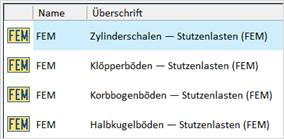
Wählen Sie Ihren Grundkörpertyp aus.
|
|
Für diese Grundkörper sind die FE Modelle parametrisch hinterlegt. |
|
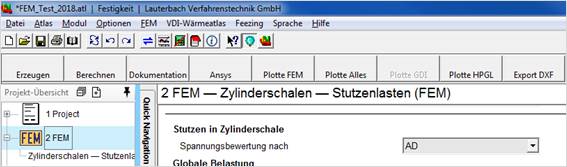
In der Modulmaske können notwendige Eingaben vorgenommen werden.
Modell (Netz) Erzeugen, Berechnung und werden über die Schaltflächen gesteuert.
|
|
Je nach Stand der Eingabe werden die möglichen Schaltflächen aktiviert
|
|
Aktion |
Was Sie sehen |
Erklärung |
|
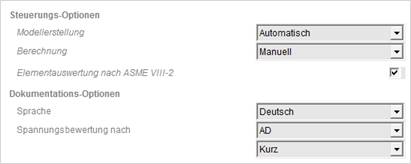
Einstellung der Berechnungs- und Dokumentationsoptionen
|
|
Wählen Sie hier, ob Sie nach AD 2000 oder ASME berechnen wollen und ob sie die Dokumentation auf Deutsch oder Englisch, ausführlich oder kurz haben möchten.
|
|
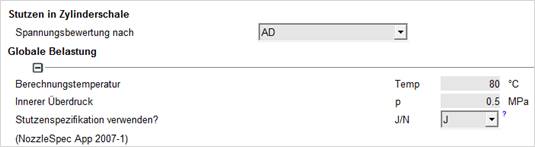
Eingabe der Randbedingungen
|
|
|
|
Aktion |
Was Sie sehen |
Erklärung |
|
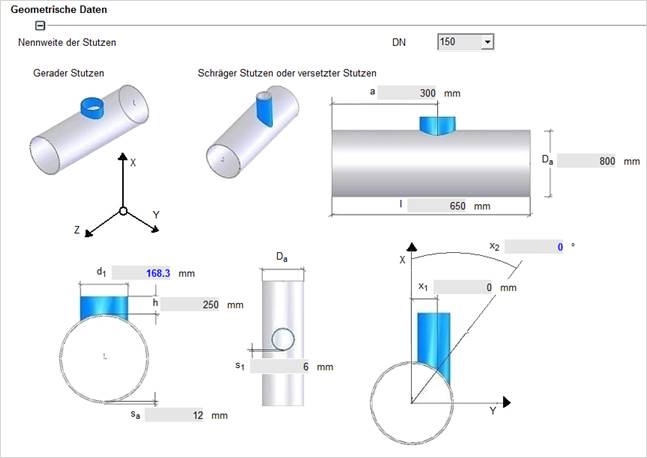
Eingabe der geometrischen Daten
|
|
|
|
Grundkörperdaten |
|
Besonders bei sehr langen Grundkörpern kann die betrachtete Grundkörperlänge kann von der tatsächlichen Grundkörperlänge abweichen.
|

|
Aktion |
Was Sie sehen |
Erklärung |
|
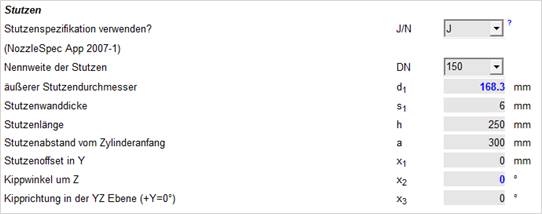
Stutzenspezifikation |
|
Wird die Stutzenspezifikation der NozzleSpecApp verwendet, so werden die Kräfte und Momente aus dieser Spezifikation automatisch in die Eingabemaske übernommen.
|
|
Stutzendaten
|
|
Geometrie- und Positionsdaten des Stutzens. Bei Verwendung von DIN Stutzen kann DN hier gewählt werden.
|
|
Tangentialer Stutzen
|
|
|
|
Eingabe der Verstärkungsscheibe
|
|
Ist keine Verstärkungsscheibe vorhanden, so sind die entsprechenden Felder frei zu lassen |



|
Aktion |
Was Sie sehen |
Erklärung |
|
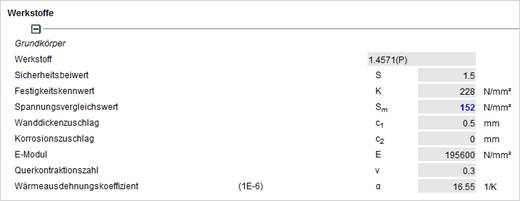
Eingabe der Werkstoffe für Grundkörper, Stutzen und gegebenenfalls Verstärkung
|
|
Werkstoffdaten werden aus der Werkstoffdatenbank abgerufen.
|
|
Aktion |
Was Sie sehen |
Erklärung |
|
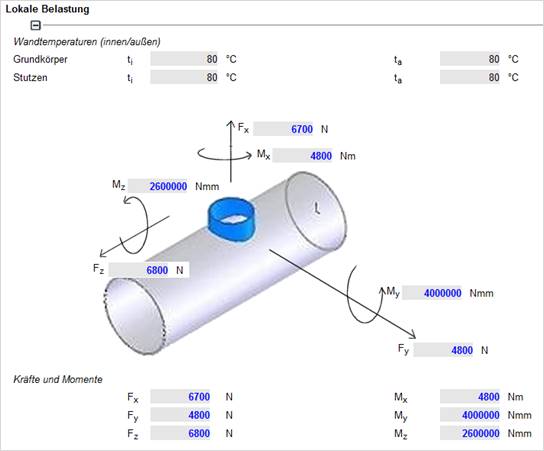
Eingabe der lokalen Belastungen |
|
Falls Sie die Stutzenspezifikation verwenden, sind hier bereits die Kräfte und Momente eingetragen |
|
Aktion |
Was Sie sehen |
Erklärung |
|
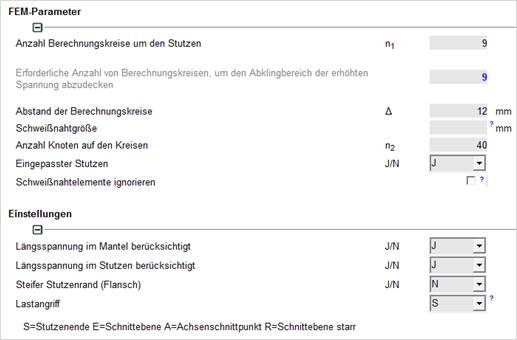
Angaben zum Netz
Durch Innendruck hervorgerufene Längsspannungen berücksichtigen.
Wahl des Lastangriffspunktes
FEM Parameter
|
|
FEM Parameter |
|
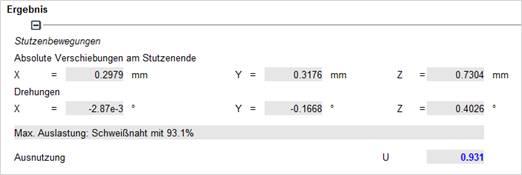
Ergebnis Verschiebungen am Stutzenende sowie der maximale Auslastungsgrad. |
|
|
|
Aktion |
Was Sie sehen |
Erklärung |
|
Ausführliche Ergebnisübersicht
|
|
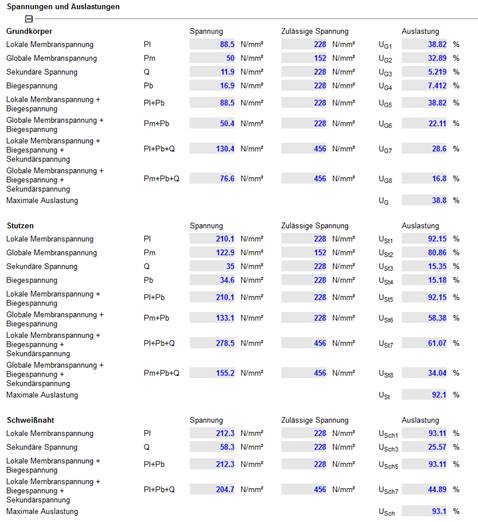
Spannungen, Zulässige Spannungen und Auslastung für Grundkörper, Stutzen, Schweißnaht und gegebenenfalls Verstärkung |
|
Aktion |
Was Sie sehen |
Erklärung |
|
Dokumentation |
|
Die FE Dokumentation kann über ‚Datei sichern‘ im FE Dokumentationsfenster als RTF Datei gespeichert werden. Diese RTF Datei wird in die Projektdokumentation eingegliedert und kann als Ganzes ausgedruckt werden. |

|
Aktion |
Was Sie sehen |
Erklärung |
|
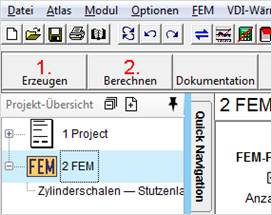
1. Erzeugen des Modells
2. Starten der FEM Berechnung |
|
Dies ist die zentrale Maske der FEM Berechnung.
Hier können Sie alle Aktionen steuern
|
|
Aktion |
Was Sie sehen |
Erklärung |
|
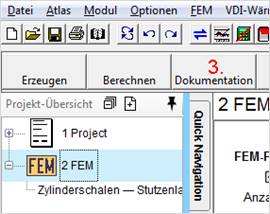
Wählen Sie
„Dokumentation“ |
|
Nach Durchführung der FEM Berechnung kann die Dokumentation erstellt werden. |
|
Aktion |
Was Sie sehen |
Erklärung |
|
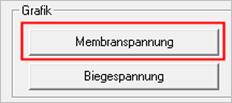
Wählen Sie nun
„Membranspannung“ |
|
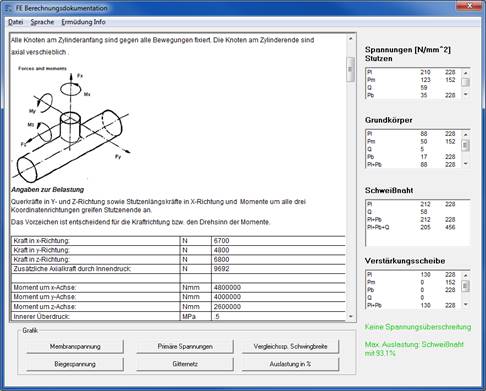
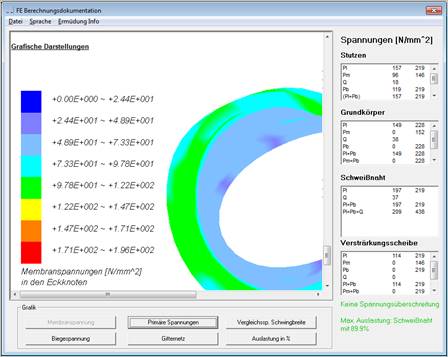
In dieser Dokumentationsmaske wird die Dokumentation automatisch erstellt Sie haben aber auch die Möglichkeit, in die Dokumentationsdatei direkt Ihre individuellen Einträge vorzunehmen
Sofort beim Laden der Maske erhalten Sie Informationen über die Auslastung Ihrer Konfiguration.
|
|
|
|
|
|
Aktion |
Was Sie sehen |
Erklärung |
|
Bewegen Sie die Maus bei gedrückter linker Taste, um die Größe zu ändern.
Bewegen Sie die Maus bei gedrückter rechter Taste, um die Darstellung zu drehen.
|
|
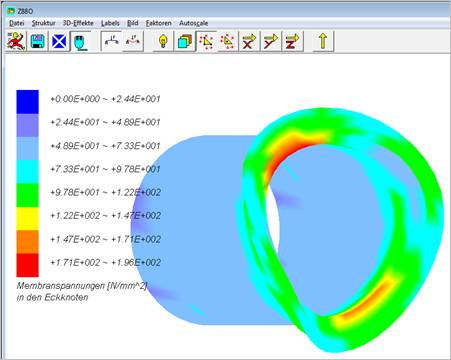
Maske zur Anzeige der Spannungen oder Verschiebungen.
|
|
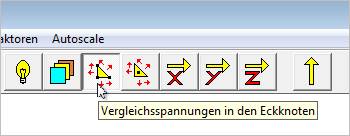
Klicken Sie auf „Knoten-Spannungen anzeigen“ |
|
Diese Schaltfläche aktiviert die Anzeige der Spannungen.
Weitere Schaltflächen: Elementspannungen und Verschiebungen |
|
Aktion |
Was Sie sehen |
Erklärung |
|
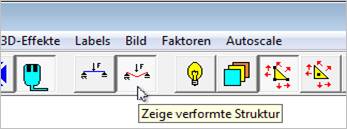
Wählen Sie den Schaltknopf „verformtes System“ |
|
Mit der Maus können Sie das 3D Spannungsmodell frei drehen, vergrößern oder verkleinern. Zum Bewegen halten Sie die rechte Maus-taste, zum Zoomen die linke Maustaste gedrückt.
Bewegen Sie die Maus mit gedrückter Taste über die Bildfläche |
|
Betätigen Sie die Kopiertaste
Die Ansicht wird in das Dokument automatisch eingebunden. |
|
Mit dieser Taste wird die momentane Ansicht kopiert. Auf das automatische Kopieren der Grafiken wurde bewusst verzichtet. Damit können Sie die Ansicht des Stutzens in die gewünschte Position drehen |
|
Aktion |
Was Sie sehen |
Erklärung |
|
Hier können Sie das Dokument drucken, speichern bzw. verwerfen.
|
|
Die Spannungen und Ansichten können Sie in das Dokument ein-binden.
Zudem können weitere Bemerkungen oder Grafiken und CAD Zeichnungen eingebunden werden. |
|
Aktion |
Was Sie sehen |
Erklärung |
|
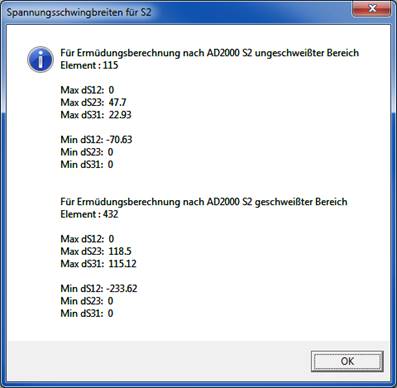
Über „Ermüdung Info“ lassen sich die Spannungsschwingbreiten für S2 anzeigen |
|
|
|
Aktion |
Was Sie sehen |
|
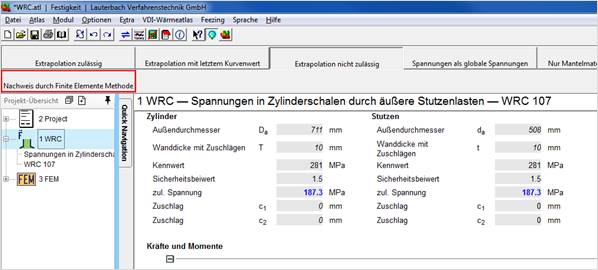
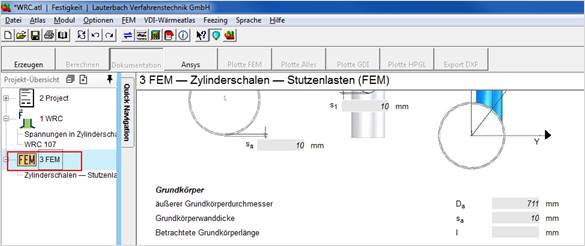
Im LV Modul WRC wählen Sie die Option „Nachweis durch FEM“
Die Berechnung der Spannung an zylindrischen Mänteln mit Stutzen unter Stutzenlasten ist nach WRC zu ungenau bzw. nicht möglich.
In diesem Fall können Sie direkt die FE Berechnung starten.
|
|
|
Bereits eingegebene Werte werden übernommen.
|
|
|
Aktion |
Was Sie sehen |
Erklärung |
|
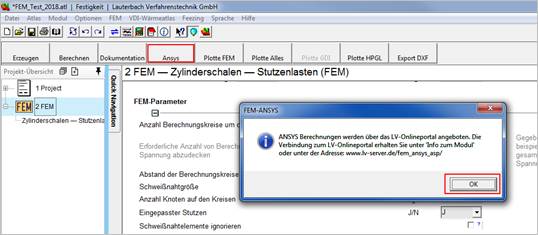
Im LV Modul FEM
drücken Sie den Button
ANSYS
|
|
Die Adresse des LV Webservers wird eingeblendet, die Sie in Ihren Webbrowser eingeben könne.
Für eine Berechnung mit ANSYS benötigen Sie ein Kunden-Login zum Server, den Sie telefonisch oder per Email beauftragen können.
Im Kundenbereich des LV Servers können Sie dann Ihren kosten-pflichtigen Berechnungsauftrag starten und die Dokumentation als PDF Datei abrufen.
|
|
Aktion |
Was Sie sehen |
Erklärung |
|
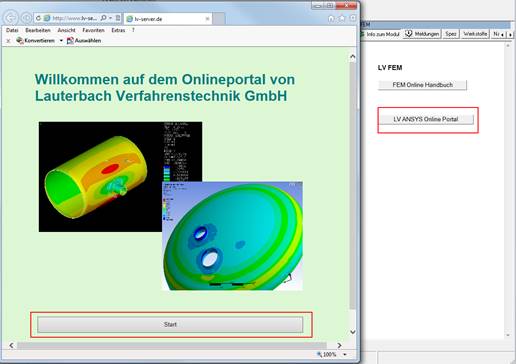
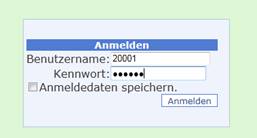
Im Info Browser des LV-Moduls FEM können Sie das Online Portal starten zur ANSYS Berechnung und dann dort Ihre Login Daten eingeben
Das Kunden-Login erhalten Sie vom LV Team |
|
|