ATLAS Hilfe
Aufbau des ATLAS-Systems
Lizenzmodelle
Installation
Einlesen der Lizenzdatei
Parameterstudie
Einfache Berechnungen
Auswahl des Berechnungsprogramms
Grundeinstellungen für Werkstoffe – Modul ‚Project‘
Einheitenwahl
Definitionsdateien verwenden / Variablen vorbelegen
Expertenmodus
Variablen-Monitor
Variablen-Abhängigkeiten
Projekte bearbeiten
Variablen und Module verbinden
Eigene Werte im Expertenmodus setzen
Verknüpfung von Werten (Modul ZUSA)
Zusatztexte
Revisionsliste erstellen
Modul kopieren
Module umbenennen und gruppieren
Fenster teilen
Gleichungen
Microsoft Excel Schnittstelle
LV Szenario Manager
LV QuickSheet
Erweitertes Speichern als .mdb
Auswahl der zu druckenden Kapitel
Druckziel
Vorlage/Deckblatt
Bestehende Firmenvorlagen einlesen
Ausgabeformat
Platzhalter
Logo einfügen
LV Berater rufen
Feezing
Konto-Informationen
Updates
Der Ingenieur kann sich nicht damit zufrieden geben, pauschale Lösungen für spezielle Probleme zu verwenden.
Gefordert sind Berechnungs- und Simulationsverfahren, die sich auf jeden denkbaren Fall anwenden lassen und außerdem die Möglichkeit zur Verbesserung einer Lösung bieten. Aus diesem Ansatz heraus wurde das modulare Programmsystem LV-ATLAS geschaffen und seit 1978 stets in engem Kundenkontakt erweitert.
Jeder Prozess oder Apparat lässt sich in Detailvorgänge zerlegen. LV- ATLAS basiert auf der Darstellung von Detailvorgängen, die wie Bausteine (Module) zur Beschreibung eines komplexen Vorganges zusammengesetzt werden können. Jedes Modul beschreibt ein in sich abgeschlossenes Themengebiet. Jedes Problem, das auf den umfangreichen Bausteinen unserer LV-Software basiert, kann somit dargestellt werden. Neue Programm-Bausteine ermöglichen vielfältige Sonderlösungen.
Die mathematische Darstellung der Module basiert auf einem numerischen Gleichungslöser. Dies bedeutet für den Benutzer, dass die Werte für die Eingabedaten in beliebiger Abfolge eingegeben werden können. Die Berechnung startet unmittelbar nach der Eingabe, so dass das Problem mit der fortschreitenden weiteren Eingabe schließlich gelöst wird. Diese Vorgehensweise ermöglicht die Optimierung auf beliebige Zielgrößen und unbegrenzte Möglichkeiten der mathematischen Beobachtung von Vorgängen. Die wichtigsten Gleichungen werden direkt auf dem Bildschirm dargestellt und die Größen lassen sich direkt in die Formeln eingeben.
Es stehen ca. 400 Programme zur Lösung der verschiedensten Standard- und Spezialaufgaben derzeit zur Verfügung.
Im Raffinerie-Bereich bearbeiten wir sämtliche Problemstellungen mit Schwerpunkt Basic Engineering. Der Bearbeitungsumfang deckt Anlagen- und Detailbetrachtungen ab. Auf Grund unserer langjährigen Erfahrung unterstützen wir unsere Kunden bei der Problemlösung, da wir auf viele durchgeführte Projekte zurückgreifen können. Mit der von LV entwickelten Software und der Zusammenarbeit mit WINSIM (USA) als autorisierter Vertragshändler in Deutschland (Simulationssoftware Design II) stehen uns zuverlässige Berechnungsmöglichkeiten zur Verfügung.
Der Aufbau eines Basics ist standardisiert und dem Umfang
des Problems angepasst. Die Bearbeitung umfasst sämtliche prozesstechnisch und
betrieblich notwendigen Maßnahmen und Informationen, so dass im
Detailed Engineering keine diesbezüglichen Fragen entstehen.
Das LV-Team besteht aus Ingenieuren mit langjähriger Erfahrung in den Fachbereichen Verfahrenstechnik, Maschinenbau und Informatik, so dass Sie bei Fragen stets einen kompetenten Ansprechpartner erreichen.
Bei Einzel- oder Firmenschulungen können spezielle Lösungstechniken vermittelt werden. Seminare und Workshops werden im Internet angekündigt.
|
Ein Modul ist ein abgeschlossenes eigenständiges Programm zu einem spezifischen Thema, z.B. Modul GA Wärmeübertragung bei der Strömung durch ein Rohr oder Modul B1 Festigkeitsnachweis von Zylindern und Kugeln. Ein Modul enthält die notwendigen Variablen zur Lösung eines Teilproblems. Die entsprechenden Berechnungsgleichungen werden dokumentiert. |
|
|
Modulpaket |
Ein Modulpaket ist der Verbund von mehreren Modulen, die bestimmte Informationen (sinngleiche Variablen) dynamisch untereinander austauschen d.h. bei Eingabe der Eintrittstemperatur in einem Modul wird diese Information auf alle relevanten Module verteilt. |
|
Ereignis |
Ein Ereignis tritt bei Eingabe oder Änderung einer Variablen ein und löst die sofortige Berechnung innerhalb eines Moduls oder im gesamten Modulpaket aus. |
|
Aussage |
Eine Aussage kann zu jeder Variablen gemacht werden. Wichtig: Ein Überspringen dieses Eingabefeldes bedeutet, dass keine Aussage zum Stutzen gemacht wird und das Modul wird versuchen diese Größe aus anderen Aussagen zu ermitteln. |
Das LV-ATLAS-System besteht aus einem Basis-Programm und über 400 Berechnungsmodulen
Das Basis-Programm stellt allgemeine Funktionen zur Problemlösung bereit (FEEZING, Parameterstudie, Verknüpfen, Schnittstellen), während die einzelnen Module spezielle in sich abgeschlossene Themen behandeln (z.B. „Wärmeübergang in durchströmten Rohren“ oder „Gewölbte Böden unter innerem und äußerem Überdruck“).
Die Module besitzen stets ähnliche Eingabeoberfläche und lösen die abzuarbeitenden Gleichungen über einen speziellen Gleichungslöser.
Während ein einzelnes Modul ein relativ spezielles Thema behandelt, können beliebig viele Module zu einem Projekt zusammengefügt werden.
Dabei sind die relevanten Größen zwischen den einzelnen Modulen automatisch nach einem vorgefertigten Schema oder beliebig per Hand verbindbar.
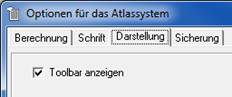
Die 'Toolbar' lässt sich ein- oder ausblenden im Menu
“Optionen”....Einstellungen / Darstellung
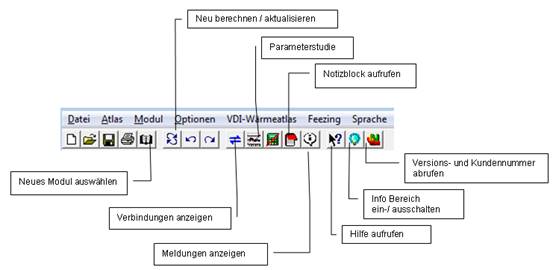
|
Funktionstasten |
|
|
F1 |
Hilfe aufrufen |
|
F3 |
Grafik bzw. Variablenhilfe aufrufen |
|
F4 |
Werkstoffdatenbank aufrufen. Neuer Werkstoff kann gewählt werden oder man kann die Dokumentation über den gewählten Werkstoff abrufen. |
|
F5 |
Modul zurücksetzen. Alle Daten werden gelöscht und das Modul neu gestartet |
|
F7 |
Modul neu rechnen Alle Gleichungen im Modul werden neu berechnet |
|
STRG- F7 |
Projekt aktualisieren Gesamtes Projekt wird neu berechnet. |
|
F10 |
Die Tastaturkürzel werden in der Menüleiste ein- oder ausgeblendet |
Menü „Optionen“
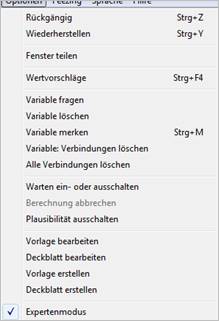
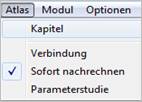
Menü „ATLAS
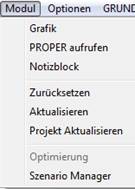
Menü „Modul“
Häufig eingesetzt wird die Laufzeit-Lizenzierung innerhalb eines Firmen-Netzwerkes (Netzwerk-Lizenz). Damit kann LV-Software auf beliebig vielen Rechnern innerhalb eines Netzwerkes mit einer beschränkten Anzahl von Lizenzen installiert werden.
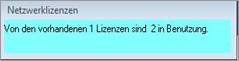
Beispiel:
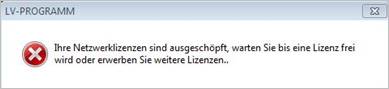
Ein Betrieb mit 25 PC-Arbeitsplätzen hat 5 Netzlizenzen erworben. Möchte ein zusätzlicher Anwender das Programm starten, erscheint folgende Meldung:
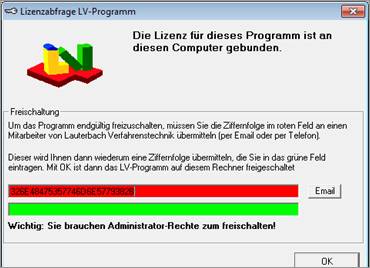
Eine Einzelplatz - Lizenz ist an einen Rechner durch einen Freischaltcode gebunden.
Um diesen Code zu erhalten, muss die Zahl aus dem roten Feld an Lauterbach Verfahrenstechnik GmbH übermittelt werden.
Dazu kann über den Knopf „Email“ automatisch das Email Programm auf dem PC mit einer vorgefertigten Email gestartet werden.
Sobald Ihnen der ermittelte Gegencode vorliegt, tragen Sie ihn in das grüne Feld ein.
Hinweis:
Verwenden Sie die Windows-Funktionen „kopieren“ und „einfügen“ zum Übertragen der Codes zum Email-Text.
Nach Eingabe des Codes kann das Programm ab sofort ohne weitere Einschränkung benutzt werden. Ohne Freischaltcode ist das Programm 30 Tage nutzbar, die Freischaltung wird jedoch stets erneut abgefragt. Nach Ablauf von 30 Tagen ist das Programm ohne Freischaltung nicht mehr verwendbar.
Wichtig:
· Da der Code so auf dem Rechner gespeichert wird, dass er für alle Nutzer-Logins gültig ist, müssen Sie über Administrationsrechte beim Freischalten verfügen (Sofern Sie das Programm selbst installieren können, verfügen Sie über die notwendigen Rechte).
· Wird das Programm auf einem anderen Rechner installiert oder ein neues Betriebssystem auf den gleichen Rechner aufgespielt, so muss erneut ein Freischaltcode ermittelt werden
· Bei Installation auf demselben Rechner wird keine Freischaltung mehr benötigt
Bei einer Dongle-Lizenz erhalten Sie zusätzlich zum Programm einen Dongle oder Hardlock für den USB-Steckplatz.
Das Programm kann auf beliebig vielen Rechnern installiert werden, benötigt aber zum Start den von Lauterbach Verfahrenstechnik GmbH mitgelieferten USB Dongle
Vorteil:
Sie können eine einzige Lizenz erwerben und das Programm flexibel entweder auf dem Laptop oder dem Büro-PC nutzen, je nachdem, wo Sie den Dongle angeschlossen haben.
Der Hardlock benötigt zum Betrieb bestimmte Treiber, die oftmals nachträglich initialisiert werden müssen.
Windows Vista / Windows 7 / Windows 8 und 8.1 / Windows 10 (32bit und 64bit):
Führen Sie die USB Dongle Treiberinstallation auf der LV Programm-CD aus:
[CD-Laufwerk]:\Support\Hardlock\HASPUserSetup.exe
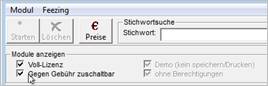
Die Feezing-Technik (von engl. Fee = Gebühr) wurde von Lauterbach Verfahrenstechnik GmbH vor Jahren entwickelt, um Programme bei Bedarf gegen geringe Gebühr zu nutzen. Das Programmpaket wird beim Kauf wie gewohnt von CD auf dem Rechner installiert.
Gebührenpflichtige Aktionen werden vom Kundenkonto abgebucht. Das Konto befindet sich auf dem Server von Lauterbach Verfahrenstechnik GmbH. Entweder erfolgt die Buchung über Internet oder man speichert einen gewissen Betrag auf einer Wertkarte (Smartcard), von der die Gebühren dann abgebucht werden.
Installieren Sie die Treiber für den Kartenleser von der LV Programm-CD:
[CD-Laufwerk]:\Support\Smartcard\32bit\setup.exe
[CD-Laufwerk]:\Support\Smartcard\64bit\setup.exe
Weitere Informationen zum Ablauf von Feezing finden Sie unter ' Feezing'
Vorteil einer Mischlizenzierung
Durch Feezing kann man Programme, die man oft benötigt, dauerhaft erwerben, aber selten benötigte Programme nur bei Bedarf gegen geringe Gebühr nutzen.
Um optimal mit LV - Programmen arbeiten zu können, empfehlen wir:
· Windows 7 / Windows 8 und 8.1 / Windows 10 (32bit und 64bit):
· Lauffähiges Office-System z.B. MS Office oder OpenOffice
Wir empfehlen vor der Installation alle Antivirenprogramme zeitweise zu deaktivieren und nach der Installation wieder zu aktivieren!
Es werden Administrationsrechte bei der Installation benötigt, wobei die LV-Programme als Einzelplatz- oder Netzwerk-Installation verwaltet werden können.
Bei einer Einzelplatz-Version sind sämtliche Programmkomponenten auf dem jeweiligen Arbeitsplatzrechner installiert.
Bei einer Netzwerk-Installation liegen die Hauptprogrammkomponenten auf einem zentralen Netzwerkserver, während auf den einzelnen Arbeitsplatzrechnern nur noch wenige Systemdateien eingespielt werden müssen.
Vorteil
Bei einem Update sind in der Regel nur die Komponenten auf dem Server zu aktualisieren
· Einlegen der CD in das Laufwerk
· Startmenü „Ausführen“ wählen
· CD-ROM Laufwerk auswählen mit „Durchsuchen“
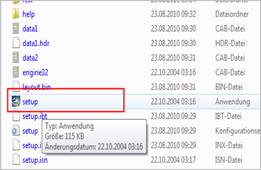
· Im Verzeichnis LV die „Setup.exe“ anwählen. Werden mehrere Programmpakete erworben, muss im Unterverzeichnis „Setup.exe“ ausgewählt werden (z.B. „Fest“).
· Die Datei „Setup.exe“ nun starten mit Maus-Doppelklick
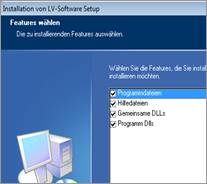
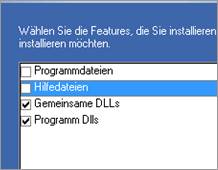
Der Installationsassistent führt durch die notwendigen Schritte. Wir empfehlen die komplette Installation, d.h. alle Kästchen ankreuzen
Zur Installation benötigen Sie administrative Zugriffsrechte.
Informationen, um Rückfragen zu vermeiden:
1. Damit auch weitere Arbeitsstationen die auf dem Server installierte Software nutzen können, muss auf diesen Stationsrechnern ebenfalls eine Installation erfolgen. Es reicht aus, die Bibliotheken (DLLs) zu installieren. Bei einer kompletten Installation werden auch die Dateien auf dem Serververzeichnis überschrieben.
2. Damit alle Programmteile auf dem Server zuverlässig gefunden werden, muss bei der Installation auf dem Arbeitsplatzrechner als Installationspfad das Verzeichnis auf dem Server angegeben werden, auf dem das Programm installiert ist.
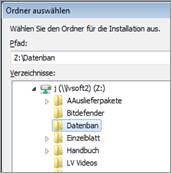
Man kann sowohl einen Netzwerk (UNC)-Pfad als auch ein gemapptes Netzlaufwerk angeben.
Hinweis für die einzelnen Arbeitsplatzrechner
1. Installation der Bibliotheken (DLLs) statt der kompletten Software
2. Einlesen der Lizenzdatei
Die Art der Lizenzierung (Netzwerk, Einzelplatz mit Hardlock oder Freischaltnummer) ist in einer speziellen Lizenzdatei (*.LIC Datei) gespeichert, die Sie per Email erhalten.
Die Lizenzdatei und das freizuschaltende Programmpaket (z.B. Festigkeit.LIC) werden gleich benannt.
Die Lizenzdatei enthält
1. Freischaltcode für Ihre erworbenen Module (schwarz angezeigt in Modulauswahl)
2. Sämtliche Module (s. alphabetische Modulliste), die gegen Gebühr genutzt über FEEZING oder später freigeschaltet werden können (hellgrau angezeigt).
3. Informationen über die Art der Lizenzierung (Einzelplatz, Netzwerk, Hardlock)
4. Ihre Kundennummer
Es sind keine Administrationsrechte erforderlich!
Die Lizenzdatei kann manuell oder automatisch eingelesen werden
1. Automatisch:
Legen Sie die Datei in das Programmverzeichnis des installierten Programms
(Standard: C:\Program Files (x86)\LV\“PAKETNAME“)
Beim Programmstart sucht das Programm nach einer gültigen Lizenzdatei und fragt, ob diese Datei verwendet werden soll. Sobald Sie mit ‚Ja‘ bestätigen, wird die Lizenzdatei eingelesen und aktiviert.
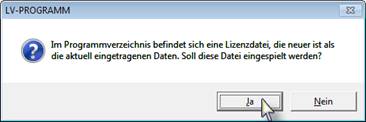
2. Manuell:
Über „Hilfe / Lizenz aktivieren, wählen Sie die entsprechende Lizenzdatei aus
und bestätigen mit OK.
Oder alternativ: „Hilfe – About“ - „Lizenz aktivieren“
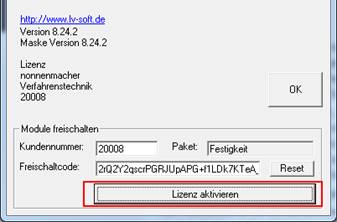
Die Lizenzdatei können Sie dann an einem beliebigen Speicherort archivieren.
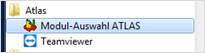
Unter "Programme" / "Atlas" finden Sie z.B. das Modulpaket VDI Wärmeatlas und starten es durch Auswahl des Icons.
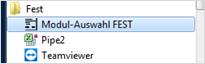
Das Festigkeitsprogramm können Sie analog von "Programme" / "Fest" starten.
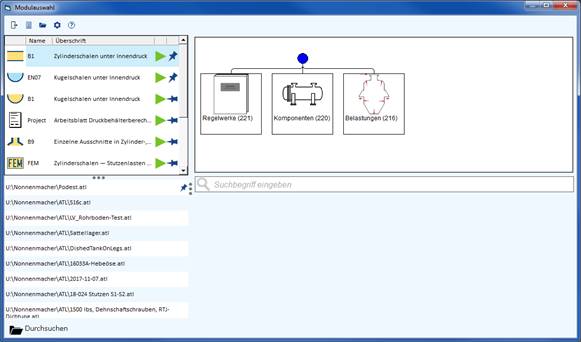
Beim Programmstart erscheint sofort die Modulauswahl.
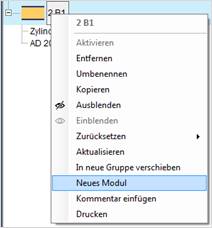
Wenn Sie sich bereits in einem Modul befinden, können Sie die Modulauswahl über „Atlas/Kapitel aufrufen, oder über Rechtsklick auf das Modul-Symbol und ‚Neues Modul“ oder über den Plus-Button in der Projektübersicht.
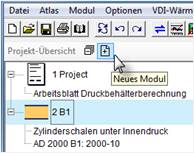
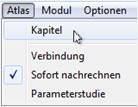
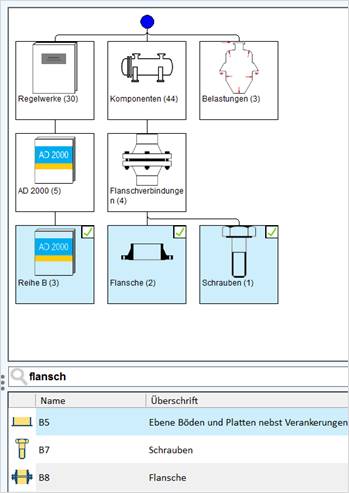
Sie können ein Modul zur Lösung Ihres Problems auf verschiedene Weise finden:
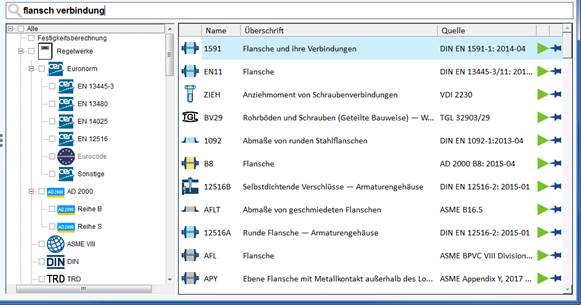
Beschreiben Sie in der Suche stichwortartig Ihre Problemstellung oder geben Sie den Namen des Moduls ein.
Das zuerst angezeigte Modul ist in der Regel der beste Treffer
Sie können das Modul per Doppelklick oder mit dem grünen
Startpfeil  starten
Filtermöglichkeiten erlauben die Einschränkung der Suche
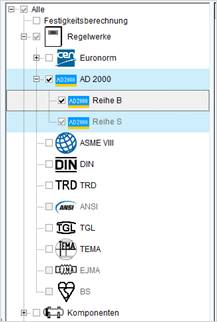
Wählen Sie hier anhand der Kategorien und Symbole ein passendes Modul aus. Kombinationen sind möglich
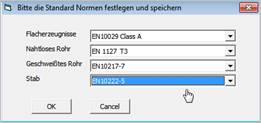
Beim ersten Programmstart des Festigkeitsprogramms werden Sie aufgefordert, Ihre Werkstoff-Liefernormen zu spezifizieren.
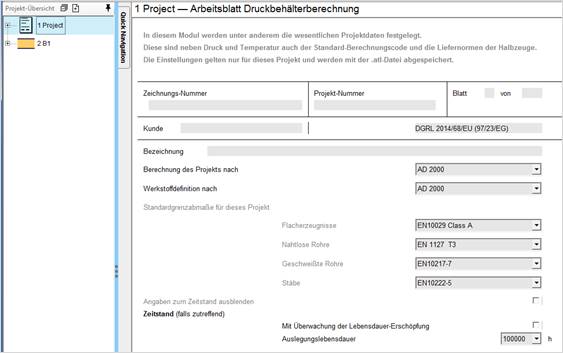
Wenn Sie im Festigkeitsprogramm dann ein Berechnungsmodul auswählen, wird automatisch das Modul Project (Projekt) mitgestartet. Hier sind die Liefernormen bereits eingetragen, können aber für jedes Projekt individuell angepasst werden.
Im Modul Project geben Sie jetzt noch die zu verwendende Berechnungsvorschrift an und nach welcher Norm die Werkstoffdefinition erfolgen soll.
z. B. Berechnung nach AD 2000, aber Werkstoffe nach DIN EN 13445-3
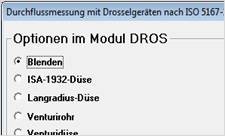
Bei vielen Modulen können vor der Eingabe der Werte eine oder mehrere Grundoptionen ausgewählt werden.
Bei dem Modul DROS (Messblenden und Messdüsen nach EN ISO 5167-1) kann z.B. festgelegt werden, ob man eine Messblende oder Venturidüse berechnen möchte.
In den meisten Modulen finden Sie eine Schnell-Navigationsleiste, die Sie ausklappen können.
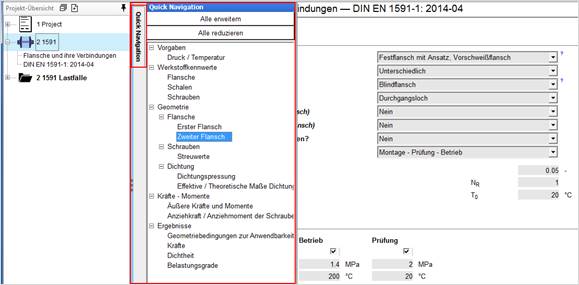
Sie können hier schnell zu dem gewünschten Abschnitt in der Eingabemaske springen und bestimmen, ob alle Abschnitte ausgeklappt oder eingeklappt sein sollen.
Ein Rechtsklick auf den Navigationsbutton oder ein Linksklick auf eine beliebige Stelle in der Maske lassen das Menü wieder einfahren.
Durch das Baukastensystem LV-ATLAS ist für sämtliche Module eine einheitliche Bedienung gewährleistet.
Es gibt keine ausgewiesenen Eingabegrößen oder definierten Zielgrößen
Jeder Wert auf der Maske kann eingegeben werden! Nach jeder Eingabe überprüft das Programm, ob mit dieser erfolgten Aussage (Eingabe) weitere Größen berechenbar werden.
Zur Unterscheidung werden eingegebene Werte schwarz dargestellt, berechnete Werte blau
Beispiel: Berechnung eines Rechtecks.
Gegeben ist ein Rechteck mit der Breite a und der Länge b.

Sobald Sie beide Größen eingetragen und das Eingabefeld verlassen haben, wird die
Fläche des Rechteckes sofort berechnet.

Sie können nun jederzeit eine der beiden Eingabegrößen a oder b an einer beliebigen Stelle in der Maske ändern. Die Fläche wird sofort neu bestimmt.
Ändern Sie das Ergebnis einer Berechnung, hier die Rechteckfläche, so erscheint eine Liste mit allen Variablen, die in dieser Gleichung miteinander verknüpft sind. Sie können die Größe auswählen, die Sie als neue Zielgröße bestimmen möchten.
Beispiel:
Vorgabe der Fläche und die Breite als neue Zielgröße wählen.

Der Gleichungslöser von Lauterbach Verfahrenstechnik GmbH ist ein ganz wesentlicher Bestandteil des LV-ATLAS-Systems
Auf den ersten Blick ist die Vorgehensweise des Gleichungslösers ungewohnt.
Er bietet dem Anwender aber ein sehr mächtiges Werkzeug zur Auslegung und Optimierung von verfahrenstechnischen Apparaten.
In die Eingabefelder auf der Maske können auch Wertbereiche eingegeben werden. Die Eingabe muss im Format 'ZAHL to ZAHL' (Bsp: 1 to 4) bzw. 'ZAHL bis ZAHL (Bsp:1 bis 4) erfolgen.
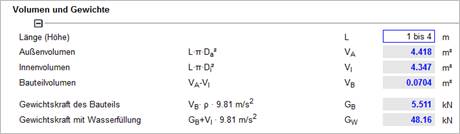
Die einzelnen Werte sind einfach über den Schieberegler anzusteuern.
Alle abhängigen Werte werden sofort nachgerechnet.
In den Programmen des Programmsystems LV-ATLAS kann auf eine Datenbank zurückgegriffen werden, in der für verschiedene physikalische Größen Anhaltswerte hinterlegt sind.
Die Datenbank kann direkt aus der Eingabemaske angesprochen werden.
>> Siehe Wertvorschläge auswählen und übernehmen
In vielen Modulen kann die Eingabe direkt in der Grafik auf der Eingabemaske erfolgen. Die Grafik kann ausgedruckt werden. Diese Option lässt sich auch zur Kontrolle der Eingaben heranziehen, da bereits definierte Werte in der Grafik angezeigt werden.
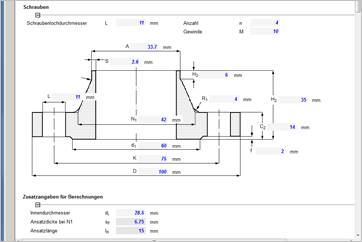
Mit dieser Option erfüllen die LV Module die Forderung der EN 13445 zur Dokumentation von Druckbehälterberechnungen.
Die Einheitenumwandlung für eine Variable im Programm wird aktiviert durch
· Klicken mit der Maus auf die Einheit in der Eingabemaske
· Tastenkombination SHIFT - Cursor Up / Down
· Rechte-Maus-Menü “Einheitenumwandlung" in einem Eingabefeld
Aktivieren Sie die Einheitenumwandlung wie beschrieben und geben Sie den Wert für die Größe in beliebiger Einheit an. Die Umrechnung erfolgt automatisch. Die Darstellung auf der Maske ändert sich nicht.
Mit den Punkten links an den Randstellen bestimmen Sie die Anzeige-Einheit für die Variable.
Ist eine bestimmte Einheit markiert, so wird diese Variable immer in dieser Einheit angezeigt.
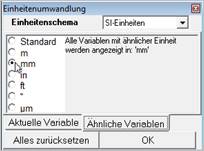
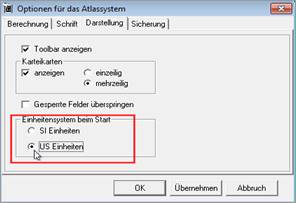
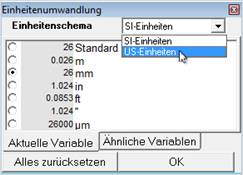
Über 'Optionen / Einstellungen / Darstellung können Sie das Einheitensystem wählen. Änderungen werden erst nach einem Programm-Neustart übernommen.
Häufig eingesetzte Variablen können beim Modulstart vorbelegt werden.
Speichern Sie dazu das Modul als Definitionsdatei ab, nachdem die Variablen als Wert eingegeben wurden.
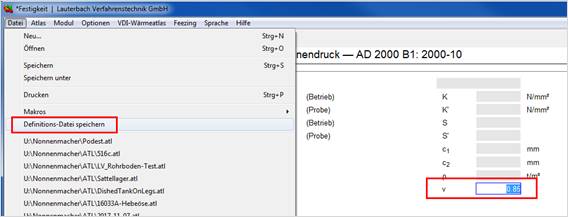
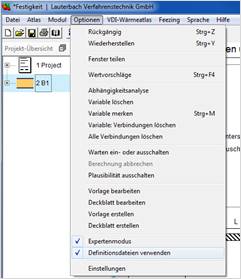
Beim nächsten Modul-Start sind diese Variablen dann vorbelegt. Wichtig: „Definitionsdatei verwenden“ muss aktiviert sein.
1. Eingegebene Werte (Darstellung schwarz) können jederzeit geändert werden. Gleichungen, die mit der geänderten Größe direkt oder indirekt zusammenhängen, werden sofort nachgerechnet.
2. Berechnete Werte (Darstellung blau) können zwar durch eine Eingabe überschrieben werden, das Gleichungssystem ist dann aber überbestimmt. Gehen in die Gleichung nur zwei Variablen ein, berechnet das Programm ab sofort die andere Variable.
Bei mehr als zwei Variablen muss der Anwender entscheiden, welche bisher eingegebene Variable ab sofort berechnet werden soll.
Es erscheint das Fenster Variable freimachen
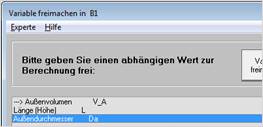
Hier werden alle Eingabegrößen aufgelistet, die mit der zuletzt eingegebenen Größe durch Gleichungen und Regeln in Zusammenhang stehen.
Die freizumachende Größe wird mit der Maus (Doppelklick) oder mit dem Cursor (Pfeiltasten und Return) zur Berechnung ausgewählt.
Bei der ersten Installation der Software ist der Expertenmodus nicht aktiv. Im „Standardmodus“ sind nur
Eingabefelder eingeblendet, in die üblicherweise Werte eingegeben werden.
Vorteil Standardmodus
Das Gleichungssystem ist immer eindeutig definiert. Berechnete Werte bzw. Werte der Werkstoff-Datenbank können nicht geändert werden.
|
Vorteil Expertenmodus Berechnete Variablen können mit einem Eingabewert überschrieben werden, so dass das System auf eine andere bisher eingegebene Größe zurückrechnet. Über „Optionen“ / „Einstellungen“ / Berechnung können Sie den Expertenmodus an- oder abschalten. |
Das Programm rechnet nach jeder Eingabe die relevanten
Gleichungen neu durch. Möchten Sie mehrere
Werte eingeben, ohne Beginn der sofortigen Neuberechnung, so können Sie mit
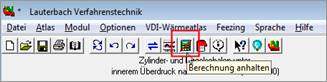
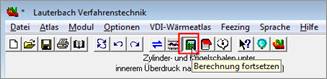
dem Taschenrechnersymbol die Berechnung anhalten und später manuell fortsetzen.
Berechnung anhalten
Berechnung fortsetzen
Eine komplette Neuberechnung des Moduls mit den aktuellen Werten und einem vollständigen Neuaufbau der Eingabemaske kann auch mit der Funktionstaste [F7] oder über „Modul“ / „Aktualisieren“ oder [STRG-F7] bzw. „Modul“ / „Projekt aktualisieren“ ausgelöst werden.
Mit <ESC> kann eine Berechnung abgebrochen werden. Da mehrere Iterationsschritte angehalten werden, sollten Sie die Taste gedrückt halten, bis das Programm wieder eine Neueingabe zulässt.
Falls für eine Variable Zusatzinformationen vorliegen, wird dies durch ein Fragezeichen angezeigt.
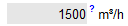

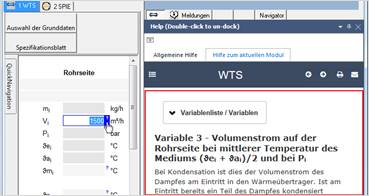
Bei einem Klick auf das Fragezeichen wird im Info-Browser die entsprechende Zusatzinformation angezeigt.
Programmmeldungen werden in zwei Kategorien eingeteilt:
Kritische Meldungen und Hinweise.
Diese werden im Normalfall als Pop-Up Fenster im Programm angezeigt und können mit Klicken auf OK geschlossen werden.
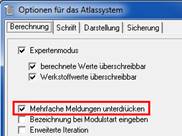
Um zu vermeiden, dass sich ein Gewohnheitseffekt bei wiederkehrenden Meldungen einstellt und damit der Arbeitsfluss nicht gestört wird, kann man mehrfache Meldungen unterdrücken.
Optionen / Einstellungen / Berechnung / "Mehrfache Meldungen unterdrücken“.
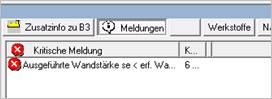
Neue Meldungen werden dann nicht ständig als Pop-Up angezeigt sondern nur einmal und dann im Meldungsbrowser zusammengefasst.
Neben der Eingabemaske kann ein Bereich eingeblendet werden, in dem zusätzlich Programm-informationen bzw. das Hilfesystem angezeigt werden.
Die Zusatzinformation sind je nach aktiver Variable unterschiedlich. Außerdem werden hier Programm-Meldungen und der Variablen-Monitor angezeigt.
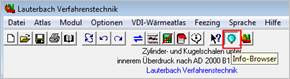
Über die blaue Glühbirne schalten Sie den Info Bereich ein und aus.
Das Hilfesystem ist eine Onlinehilfe, die im Info-Browser angezeigt wird. Eine aktive Internetverbindung ist Voraussetzung.
Das Hilfesystem ist ‚Fully responsive‘, d.h. sie passt sich der Größe des Fensters automatisch an. Per Doppelklick kann sie vom Programm gelöst werden. Ein weitere Doppelklick dockt sie wieder automatisch an den Info-Browser an.
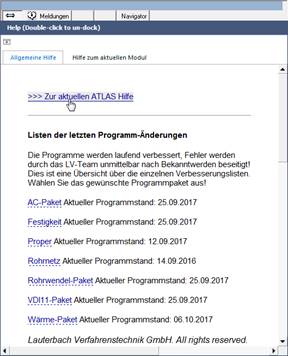
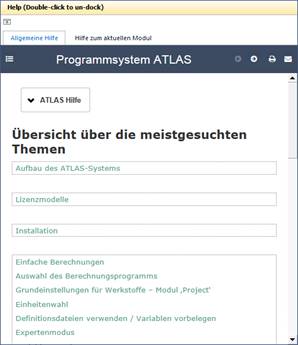
Allgemeine Hilfe
Hier wird die allgemeine Programmhilfe angezeigt, sowie die aktuellen Programmänderungen.
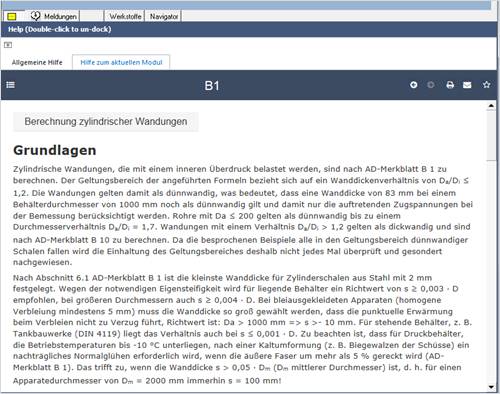
Hilfe zum aktuellen Modul
Hier wird die Modulhilfe angezeigt. Beim Wechsel in ein anderes Modul wechselt die Hilfe automatisch mit. Die Seiten enthalten unter anderem auch zusätzliche Informationen zum Modul wie z.B. entsprechende Links auf andere Seiten oder Verweise auf PDF-Dateien. Diese werden im Browser-Bereich angezeigt, sofern das entsprechende Plugin bzw. der Acrobat-Reader von Adobe installiert wurde.
Mit Rechtsklick auf ein Variablen-Eingabefeld erhalten Sie ein Kontextmenü.
Über 'Eigenschaften' sind die Variablen-Eigenschaften sichtbar.
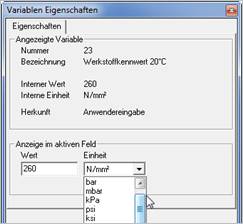
In dieser Maske können Sie den Wert der Variablen ändern und die angezeigte Einheit einstellen.
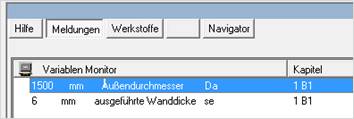
Änderungen einer Variablen auf der Maske können mit der Option 'Variablen-Monitor' beobachtet werden (rechte Maustaste auf die Variable).
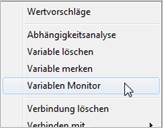
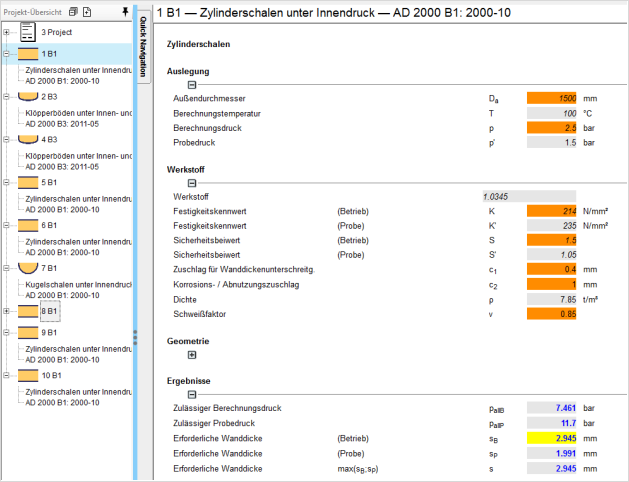
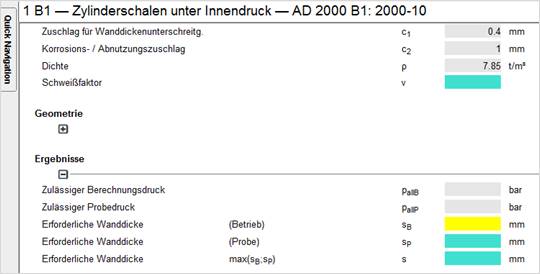
Welche Variablen untereinander in einer mathematischen Beziehung stehen, kann mit Rechtslick auf der Variablen und der Option ‚Abhängigkeitsanalyse' festgestellt werden.
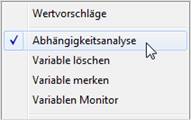
Alle abhängigen Variablen werden nun farbig hervorgehoben.
|
Türkis |
Einflussvariablen |
|
|
Orange |
Abhängige Variablen |
|
|
Gelb |
Zu untersuchende Variable |
|


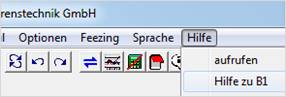
Zu vielen Modulen gibt es eine eigene Hilfe, abrufbar im Menü „Hilfe / Hilfe zu ....“.
Die allgemeinen Programmfunktionen sind verfügbar unter „Hilfe / aufrufen“
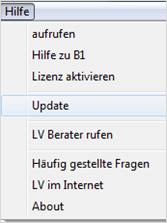
LV-Berater rufen
Ergeben sich Fragen bei einer Berechnung, können Sie den LV Berater aufrufen.
Ein Ingenieur wird sich über "Teamviewer" mit Ihnen in Verbindung setzen.
Fast immer gibt es eine Lösung mit LV.
Update... rund um die Uhr
Innerhalb eines Wartungsver-trages können Sie direkt über diesen Button aktualisieren
Lizenz aktivieren
Einlesen der Lizenzdatei zur Freischaltung des Programms
About
Informationen zum Update sind hier hinterlegt.
Die einzelnen Berechnungsmodule des LV-ATLAS-Systems decken jeweils nur einen begrenzten Ausschnitt eines Problems ab. So kann mit dem Modul B3 der Boden eines Behälters dimensioniert oder mit dem Modul LDA der Druckverlust in einer durchströmten Leitung bestimmt werden.
Die zu lösenden Probleme umfassen aber in der Regel viele Teilaspekte: Ein kompletter Behälter besteht aus Boden, Mantel, Stutzen, Flanschen, Dichtungen usw.
Zur Lösung komplexer Probleme können im LV-ATLAS-System mehrere Module zu einem Projekt zusammengefasst werden.
Man startet für jedes Teilproblem ein weiteres Modul z.B. zu B3 noch B1, B9. Die Module können miteinander verbunden werden, so dass z.B. bei Änderung des Behälterdurchmessers diese Änderung in allen relevanten Modulen erscheint. Module sind zu kopieren, um die Daten für ähnliche Bauteile nicht komplett neu eingeben zu müssen.
Die Grundeinstellungen der Werkstoffliefernormen werden in Modul „Project“ vorgenommen. Siehe Grundeinstellungen für Werkstoffe – Modul ‚Project‘
Bezeichnungen können vergeben und Module zu Gruppen zusammengefasst werden, um bei sehr großen Projekten die übersichtliche Struktur zu behalten.
Die Variablen in verschiedenen Modulen eines Projektes können verknüpft werden. Ändert man den Wert der einen Variablen, wird auch der Wert der verbundenen Variablen aktualisiert. Außerdem wird auch das Modul nachgerechnet, zu dem die verbundene Variable gehört.
Zur Berechnung sind in jedem Modul mehrere Eingaben notwendig. Mit LV-Software müssen Sie diese Eingaben nur einmal machen.
Verbinden Sie die Variablen von unterschiedlichen Modulen z.B. B1 mit B9.
Ziehen Sie mit gedrückter Maustaste Das Modul B9 in die Eingabemaske von B1. Beim Loslassen der Maustaste sind die Module verbunden.
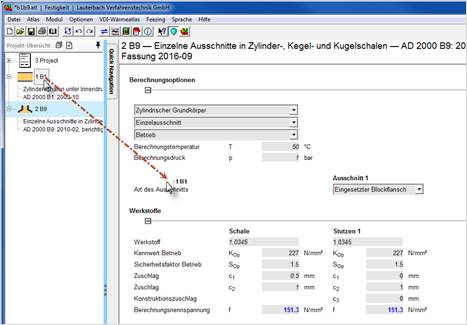
Die Werte werden automatisch übernommen. Ändern Sie jetzt die Werte in einem Modul, so ändern sich automatisch die verbundenen Werte und die Berechnung wird aktualisiert
Markieren „Variable merken“ mit rechter Maustaste oder mit Tastenkombination <Strg-M>.
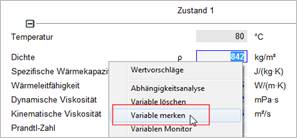
Man „markiert“ sich am besten alle relevanten Variablen, z.B. die Stoffwerte Dichte, Wärmekapazität, Viskosität, Wärmeleitfähigkeit in einem Stoffwertmodul. Dann wechselt man in das Ziel-Modul, aktiviert dort die Zielvariable und drückt wieder die rechte Maustaste
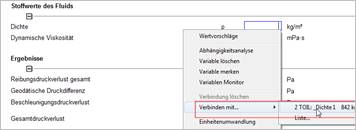
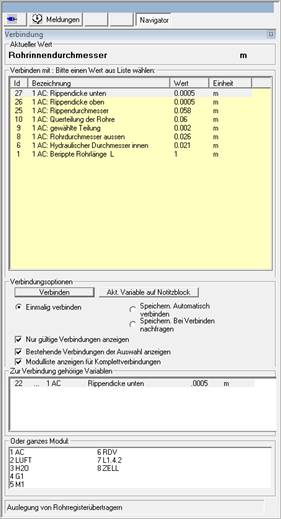
Im Menüpunkt „Verbinden mit...“ werden sämtliche „Quellvariablen“ angeboten, die physikalisch passen würden.
Mit Doppelklick erfolgt die Verbindung mit dem gewünschten Wert.
|
Die Liste zeigt nur physikalisch sinnvolle Verbindungspartner zur aktivierten Eingabegröße, d.h. mit passender Einheit.
Ohne aktiver Filter werden alle derzeit aktiven Verbindungen bzw. Verbindungspartner angezeigt
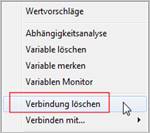
Eine Verbindung löst man mit rechter Maustaste über „Verbindung löschen“
Variablen können einmalig verbunden werden, oder immer automatisch verbunden werden oder auf Nachfrage verbunden werden.
|
|
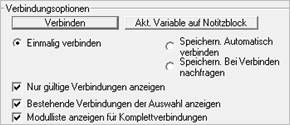
Oftmals ist es erforderlich, nicht den berechneten Wert, sondern einen abweichenden Wert zu übernehmen. Deckt die hinterlegte Gleichung den vorliegenden Spezialfall nicht exakt ab, kann man den berechneten Wert durch einen Eingabewert ersetzen, ohne dass andere Größen davon beeinflusst werden:
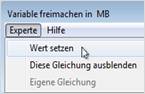
Dazu kann man im Menü „Experte“ den Eintrag „Wert setzen“ auswählen.
Man erhält eine Warnung und eine Begründung für den abweichenden Wert ist anzugeben
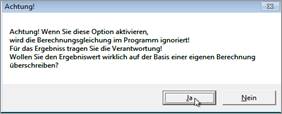
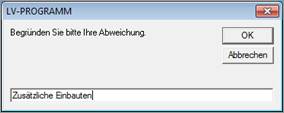
Diese Begründung wird im nachfolgenden Modul „Doku“ protokolliert. Der Wert wird auf der Eingabemaske und in einem Ausdruck in rot dargestellt:
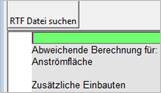

Mit dem Modul ZUSA können Texte und Zahlen im Projekt zusammen-gefasst werden.
Mit „Variable merken“ (rechte Maustaste) markiert man alle relevanten Variablen, die für die Zusammenfassung notwendig sind.
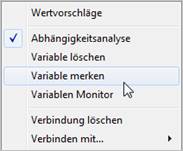
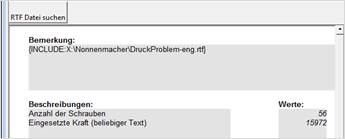
Dann wechselt man in das Modul ZUSA, aktiviert dort die Ziel-variable und drückt wieder die rechte Maustaste

Mit „Verbinden mit...“ werden sämtliche „Quellvariablen“ angeboten.
Mit Doppelklick erfolgt die Verbindung mit dem gewünschten Wert.
Ändern Sie jetzt die Werte in einem Modul, so ändern sich
automatisch die verbundenen Werte und die
Dokumentation wird aktualisiert
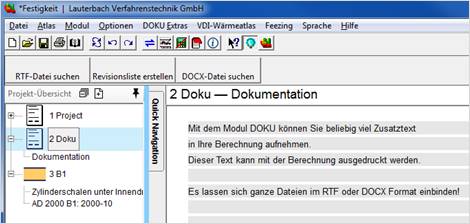
Mit dem Modul DOKU können Zusatztexte in die Dokumentation integriert und später ausgedruckt werden.
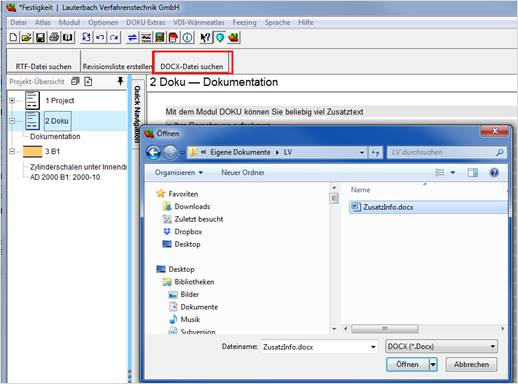
Eigene RTF oder DOCX Dateien lassen sich einbinden
Das DOKU Modul kann eine automatische Revisionsliste erstellen.
Laden Sie eine Datei indem Sie den Schalter ‚Revisionsliste erstellen‘ drücken. Machen Sie Ihre Änderungen und speichern Sie die Datei unter einem anderen Namen (z.B. Rev. 2).
Drücken Sie den Schalter erneut und öffnen Sie die erste Datei (Rev. 1)
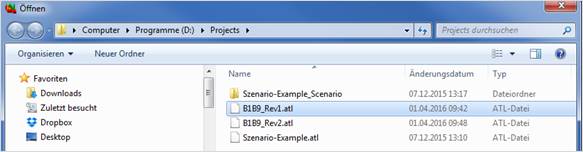
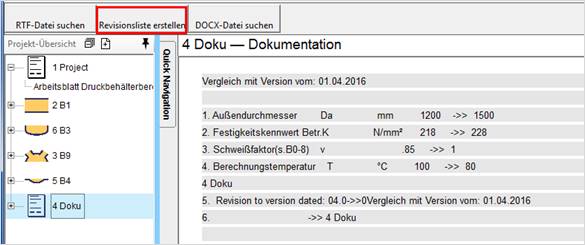
Das Programm vergleicht jetzt automatisch die Änderungen und schreibt sie in das DOKU Modul.
Änderungen im Modul B1
Zum Beispiel:
Der Außendurchmesser wurde von 1500 mm auf 1200 mm geändert.
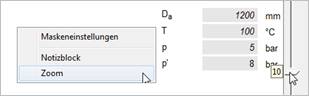
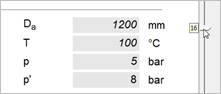
Um einen besseren Überblick zu bekommen oder Details hervorzuheben, klicken Sie mit der rechten Maustaste auf die Maske und wählen Sie ‚Zoom’. Mit dem Schieberegler können Sie in die Maske hinein oder aus der Maske heraus zoomen. Der Wert neben dem Regler entspricht der eingestellten Schriftgröße.#
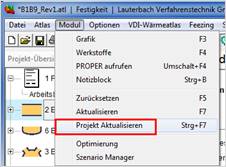
Alle Kapitel eines Projektes werden noch einmal durchgerechnet und die Werte aktualisiert. Je nach Anzahl der Kapitel eines Projekts kann der Vorgang einige Zeit in Anspruch nehmen.
Rechtsklick auf Modul-Symbol - Zurücksetzen.
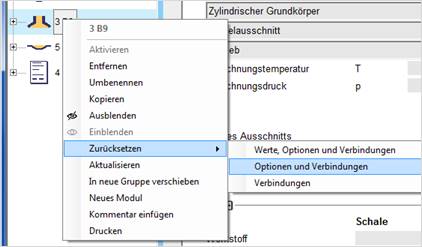
Werte, Optionen und Verbindungen
Setzt das Modul zurück, damit eine neue Bauform-Auswahl getroffen werden kann und neue Werte eingegeben werden können.
Optionen und Verbindungen
Setzt das Modul zurück, damit eine neue Bauform-Auswahl getroffen werden kann. Die eingegebenen Werte bleiben soweit wie möglich erhalten.
Verbindungen
Löscht alle bestehenden Verbindungen im aktuellen Modul
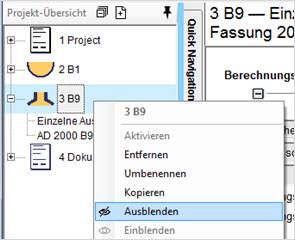
Rechtsklick auf Modul-Symbol. Das Modul wird aus dem Projekt ausgeblendet. Es ist nicht mehr sichtbar, nimmt aber trotzdem an der Berechnung teil, falls Verbindungen bestehen. Ausgeblendete Module können mit ausgedruckt werden.
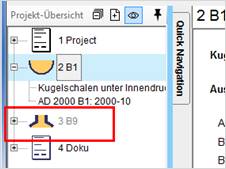
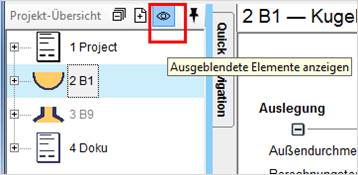
>> Ausgeblendete Module werden in der Projekt-Übersicht zunächst ausgeblendet, können aber angezeigt werden über ‚Ausgeblendete Elemente anzeigen‘. Sie werden grau dargestellt.
Um das Modul wieder einzublenden, klicken Sie mit der rechten Maustaste auf das Modul-und blenden es über ‚Modul einblenden‘ wieder ein.
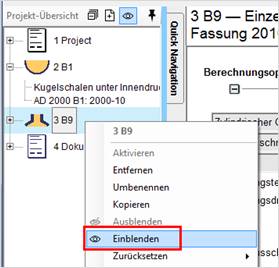
WICHTIG: Ausgeblendete Module müssen dafür angezeigt werden.
Sehr oft ist es hilfreich, wenn man zu einer Berechnung in einem Modul eine Variante mit einer oder mehreren geänderten Angaben rechnen kann, ohne dazu Daten neu einzugeben. Mit der Option Berechnung anhalten können im kopierten Modul Werte geändert werden, bevor durch das Nachrechnen z.B. Untermodule aufgerufen werden
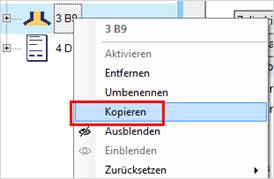
Man kopiert das komplette Modul mit Rechtsklick auf das Modul-Symbol und ‚Kopieren‘.
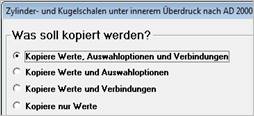
Kopiert man nur die Werte, so wird beim Wechsel in das neue Modul nach den Grundangaben gefragt. Außerdem werden die Werte in dem kopierten Modul nicht mit den Werten in den restlichen Modulen des Projektes abgeglichen.
Kopiert man Werte und Verbindungen, so werden die Werte genauso wie im Ursprungsmodul nachgeführt z.B. in allen Modulen den gleichen Durchmesser
Wird auch die Bauformen kopiert, so unterscheidet sich das neue Modul erst einmal nicht vom Original.
Man kann dann beispielsweise eine Rohrlänge verändern, während alle anderen Größen identisch zum Original sind und bleiben.
Als Ergebnis erhält man das kopierte Modul
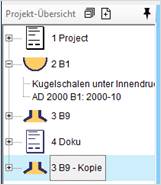
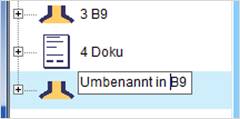
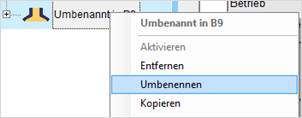
Die Bezeichnungen der einzelnen Module können frei verändert werden. Das Umbenennen funktioniert exakt wie im Windows Explorer. Einfach-Klick auf den Modulnamen oder Rechtsklick auf das Modul-symbol und ‚Umbenennen‘ aktiviert den Editiermodus.
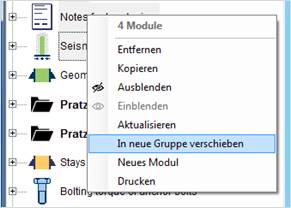
Module können zu einer Gruppe zusammengefasst werden. Markieren Sie alle Module, die sie in einer Gruppe zusammenfassen möchten und wählen Sie mit Rechtsklick „In neue Gruppe verschieben“
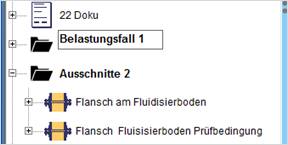
Die Überschrift der Gruppe kann frei gestaltet werden und ist wie der Modulname nachträglich noch zu ändern.
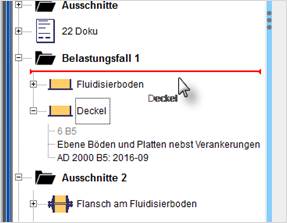
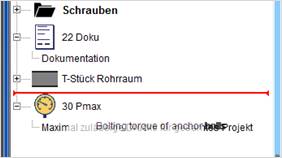
In eine Gruppe werden Module durch Ziehen und Fallenlassen aufgenommen (Drag & Drop). Dabei zeigt ein roter Strich an, wo das Modul beim Loslassen eingefügt wird.
Eine Gruppe in einer Gruppe ist nicht möglich!
Eine Gruppe kann mit Rechtsklick auf die Gruppe „Gruppe auflösen“, aufgelöst werden. Die Module der Gruppe sind wieder einzeln verfügbar.
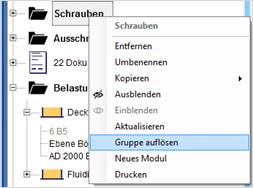
Die Reihenfolge der Module kann durch Ziehen und Fallenlassen (Drag & Drop) beliebig verändert werden. Ebenso kann man auf diese Weise komplette Gruppen auf einmal verschieben. Dabei zeigt ein roter Strich an, wo das Modul oder die Gruppe beim Loslassen eingefügt wird.
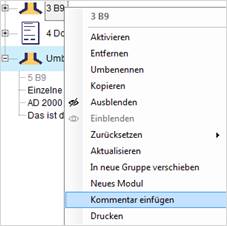
Zu jedem LV Modul, können Sie einen Kommentar einfügen. Rechtsklick auf das Modul-Symbol – ‚Kommentar einfügen“
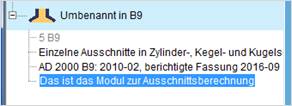
Der Kommentar wird nicht mit ausgedruckt.
Um die Zusammenhänge zwischen einzelnen Größen sichtbar zu machen, um Maximal- oder Minimalwerte zu finden oder um Tabellen mit Wertereihen zu erstellen, kann eine Parameterstudie durchgeführt werden:
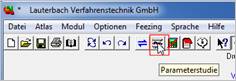
Aufruf über den Button Parameterstudie oder „Atlas – Parameterstudie“

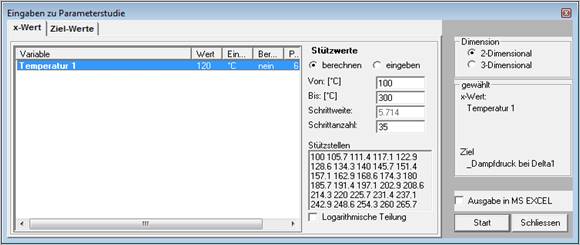
Im Dialog wird die Laufvariable ausgewählt und Angaben zu
den Stützstellen gemacht. Man wählt regelmäßige Abstände, indem man
Intervallgrenzen, Abstand und / oder Anzahl der Stützstellen festlegt. Dabei
bestimmt das Programm z.B. den Abstand, wenn man die Anzahl der Stützstellen
oder die obere Intervallgrenze vorgibt. Bei Auswahl einer logarithmischen
Teilung wächst der Abstand zwischen den Stützpunkten exponentiell.
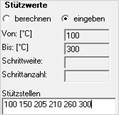
Bei Vorgabe von diskreten Werten müssen die einzelnen Werte mit Leerzeichen getrennt werden.
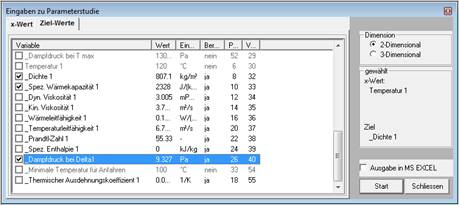
Nun bestimmt man die Zielgrößen d.h. Werte, die an den Stützstellen berechnet und ausgegeben werden.
Die gewünschten Variablen werden mit Häkchen versehen.
Hellgrau dargestellte Werte wurden nicht im Modul berechnet
und stehen wahrscheinlich in keinem Zusammenhang zu der Laufvariablen.
Allerdings können solche Größen auch über Verbindungen aus anderen
Modulen „importiert“ sein und dann durchaus Abhängigkeiten zeigen.
Die Ergebnisse der Parameterstudie sind nach Excel exportierbar.
Mit Start beginnt die Berechnung
Im Ergebnis-Dialog wird für jede Zielgröße eine eigene Karteikarte angelegt.
Über „Grafik“ werden die Ergebnisse grafisch dargestellt
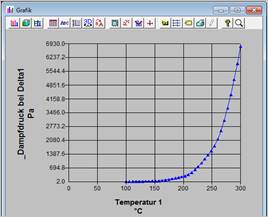
Das vom LV-ATLAS-System verwendete Grafik-Programm „Graphics Server“ bietet vielfältige Möglichkeiten zur Gestaltung der Diagramme sowie zum Export in bmp, gif oder tif-Dateien.
Die Funktionen dieses Programms werden in einer eigenen Hilfe behandelt.
Eine zweidimensionale Parameterstudie kann auf der Eingabemaske direkt von der gewünschten Zielvariablen aufgerufen werden. Geben Sie die Vorgabewerte in folgender Form ein:
BSP: 1,1.1…2
Es bedeutet hierbei:
1 = Startwert
1.1 = Zweiter Wert
WICHTIG:
Punkt = Dezimaltrennzeichen
Daraus ergibt sich die Schrittweite. In diesem Fall 0.1.…= usw. d.h. alle weiteren Schritte bis zum Endwert.
2 = Endwert
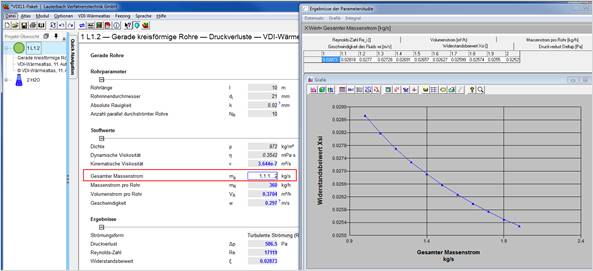
Automatisch wird nun eine Parameterstudie für alle abhängigen Werte ausgeführt
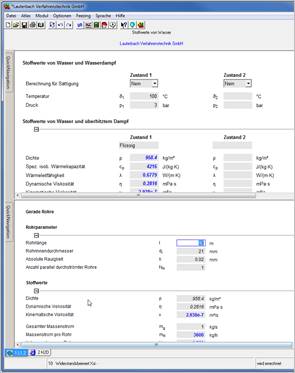
Wie in den MS Office Programmen können Sie ein Fenster zur besseren Übersicht teilen
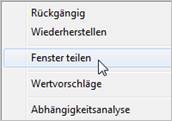
In den geteilten Fensterbereichen können unterschiedliche Module des Projekts angezeigt werden.
Bei der Änderung bestimmter berechneter Größen (z.B. Wärmeübergangskoeffizient) und anschließendem Frei-machen von Variablen (z.B. geometrische Größe) finden die ablaufenden Iterationsroutinen oft keine Lösung.
Es empfiehlt sich, die letzte Eingabe mit Ja zurückzunehmen. Andernfalls erscheint ein Fenster zur Analyse der Nichtlösbarkeit.
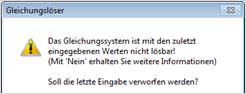
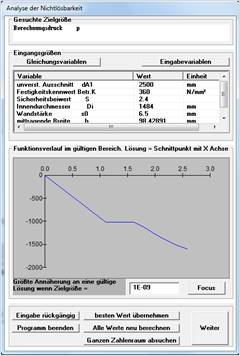
Nun besteht die Möglichkeit, weiter zu iterieren, den besten Wert zu übernehmen oder mit Weiter eine neue Variable frei zu machen und die Berechnung fortzusetzen.
Mit Focus wird der Bereich einer möglichen Lösung vergrößert dargestellt.
Nur im Expertenmodus:
Ganzen Zahlenraum absuchen
Es werden auch mathematische Lösungen gesucht, die aber physikalisch auszuschließen sind.
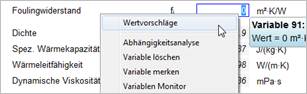
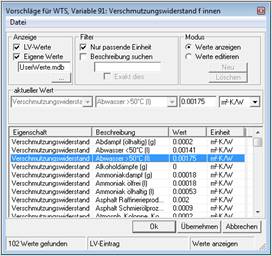
Standardmäßig werden beim Aufruf der Vorschlagsliste aus der Eingabemaske heraus nur Einträge angezeigt, die physikalisch zu der Größe auf der Eingabemaske passen. Das Kriterium ist die Einheit. Dabei werden z.B. zu der gesuchten Einheit „mm“ auch Werte in „m“ oder „inch“ angezeigt.
Nur passende Einheit“
Ist als Filter aktivierbar
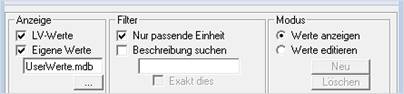
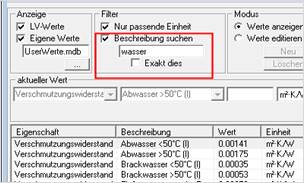
Zu einer physikalischen Größe können Sie die Auswahl der angezeigten Vorschläge eingrenzen, indem Sie die Detailbeschreibung eingrenzen z.B. Foulingfaktoren für alle Arten von Wasser
Die Suche kann verschärft werden durch anwählen der Option “Exakt dies”.
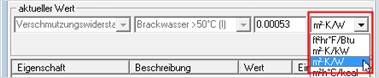
Die Einheit des angezeigten Wertes ist einstellbar, der Wert selbst wird entsprechend angezeigt
Spaltensortierung
Durch einen Mausklick auf einen Spaltenkopf z.B. „Wert“ wird die Liste nach dieser Spalte sortiert. Durch erneuten Klick wechselt die Sortierung zwischen „Aufsteigend“ bzw. „Absteigend“
Gleichungen, bei denen alle Variablen bekannt sind werden schwarz dargestellt. Bei Gleichungen, die grau dargestellt werden fehlen noch Variablen, die entweder noch eingegeben oder vom Programm berechnet werden müssen.
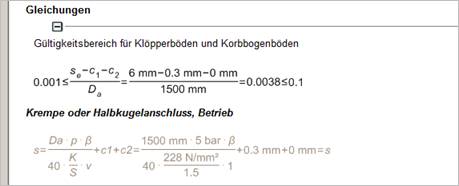
Ein Mausklick auf die Gleichung zeigt an, welche Variablen in dieser Gleichung verwendet werden.
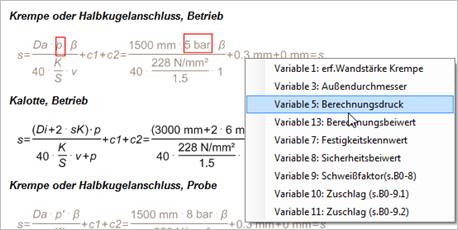
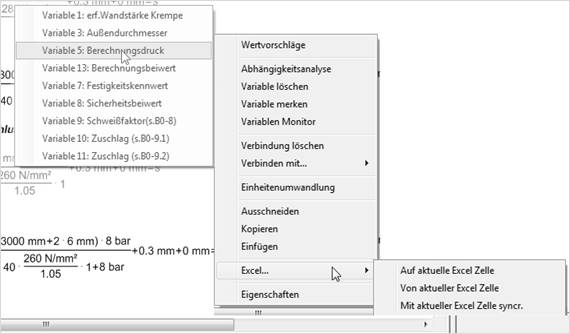
Mit einem weiteren Mausklick auf die Variable in der angezeigten Liste hat man alle Optionen wie bei einem Rechtsklick auf ein Eingabefeld.
So kann man zum Beispiel Variablen aus einer Gleichung mit Excel verbinden.
Mit dem neuen LV QuickSheet kommen Sie jetzt noch schneller an Ihr Ziel.
Sie möchten eine Aufgabenstellung lösen, für die Sie mehrere LV-Module benötigen. Dann haben Sie mit dem neuen LV QuickSheet die Möglichkeit, alle in einem Projekt angelegten Modulkombinationen über eine eigenständige Eingabemaske zu verwalten. Dies bedeutet, Sie können alle zuvor getroffenen Eingabewerte übersichtlich auf einer Maske ansteuern, ohne dabei zwischen den Modulen/Kapiteln wechseln zu müssen. Sie bekommen übersichtlich alle benötigten Eingabefelder der entsprechenden Module angezeigt und können für jeder Größe neue Werte einsetzen oder Sie lassen bestimmte Werte Ihrer vorherigen Eingabe automatisch eintragen. Zudem bleiben Ihre zuvor angelegten Verbindungen von Variablen erhalten, welche Sie in den Modulen vor dem Erstellen des QuickSheets angelegt haben.
So lässt sich eine komplex angelegte Aufgabe bequem über eine einzige Eingabemaske abarbeiten.
Das QuickSheet ist eine auf das Wesentliche reduzierte vereinfachte Eingabemaske, ohne besondere Details.
Wir bieten Ihnen für verschiedene Aufgabenstellungen angelegte QuickSheets, womit Sie einen deutlichen Mehrwert gegenüber einer konventionellen Berechnung erlangen.
Um ein neues QuickSheet zu erstellen, legen Sie zunächst wie gewohnt Ihre benötigten Module an. Tragen Sie die erforderlichen Größen ein und wählen Sie alle für die Berechnung notwendigen Einstellungen aus. Sie können wie gewohnt Variablen in den Modulen untereinander verknüpfen, die dieselbe Größe abbilden sollen.
Nun wählen Sie unter dem Reiter "Datei" die Option "QuickSheet erstellen". Daraufhin erscheint ein Übersichtsfenster des QuickSheets. Hier können Sie die von Ihnen eingetragenen Werte mit Zuordnung zu dem Kapitel, in dem die Größe verwendet wird, wiederfinden.
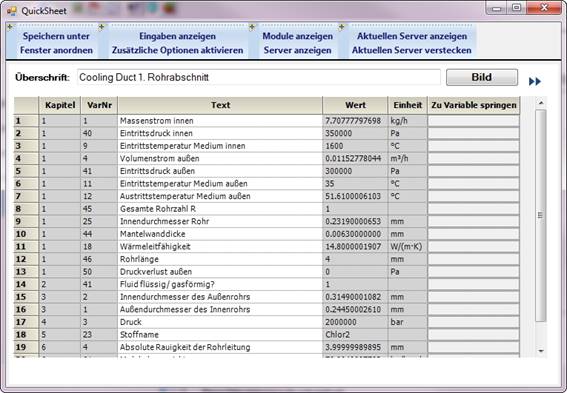
QuickSheet-Erstellen Übersichtsfenster
In der oberen Zeile der QuickSheet-Übersicht können Sie folgende Optionen wählen:
|
Speichern unter |
Speichern ist immer mit der zwingenden Angabe des Speicherorts verbunden, um ein ungewolltes Überschreiben eines bereits bestehenden gleichnamigen QuickSheets zu vermeiden. Der voreingestellte Speichername entspricht dem Namen Ihres Projekts / Ihrer gespeicherten .atl- Datei.
|
|
Fenster anordnen |
Ordnet die Fenster auf den Bildschirmen nebeneinander an. |
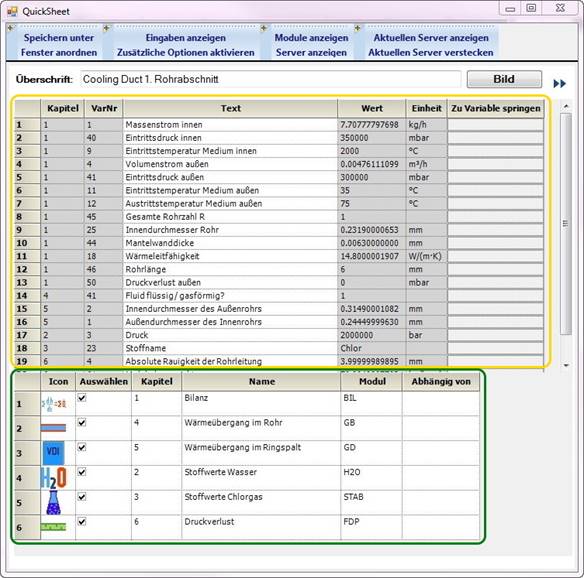
QuickSheet-Erstellen
In dem Feld hinter der Bezeichnung "Überschrift" können Sie Ihrem QuickSheet eine eigene Überschrift zuordnen.
Achtung: Dies ist nicht der Speichername Ihres QuickSheets.
Mit dem Auswählen der Option "Bild" können Sie Ihrem QuickSheet ein eigenes Logo zuordnen, welches später im Treeview wie die Symbole/Logos der Module angezeigt wird.
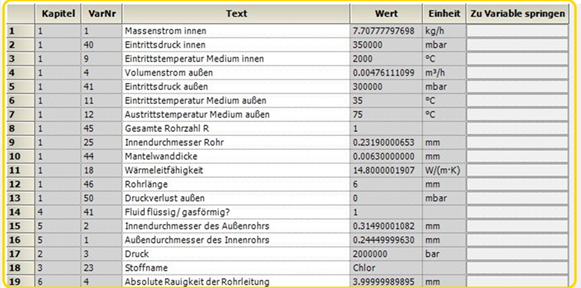
Die Spalten-Überschriften der gelb umrahmten Tabelle stehen für:
|
Kapitel |
Programminterne Nummerierung des angelegten Moduls |
|
VarNr |
Modulinterne Nummerierung der Variablen in einem bestimmten Modul |
|
Text |
Beschreibung der Variablen, entsprechend der Benennung im Modul. Dieser Text kann beliebig geändert werden. |
|
Wert |
Wert der Eingabegröße |
|
Einheit |
Einheit der Eingabegröße |
|
Zu Variable springen |
Nach Anklicken des Feldes springt die Ansicht zu der entsprechenden Variable in der dazugehörigen Modulmaske |
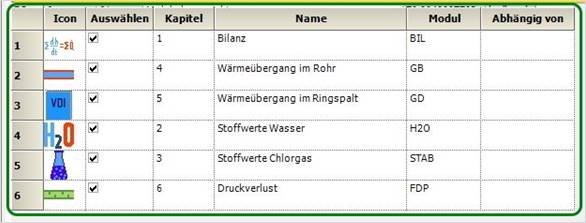
In der grün umrahmten Tabelle haben Sie nun folgende Möglichkeiten:
|
Icon |
Programminternes Logo des verwendeten Moduls. Dies kann nicht geändert werden. |
|
Auswählen |
Sie können hier die Module wählen, die Sie in Ihrem QuickSheet angelegt haben möchten. Ein gesetzter Haken aktiviert das entsprechende Modul für die Erstellung des QuickSheets. |
|
Kapitel |
Programminterne Nummerierung des von Ihnen angelegten Moduls. Diese kann nicht geändert werden. |
|
Name |
Beschreibung des Moduls, entsprechend der Benennung im Programm. Dieser Text kann beliebig geändert werden |
|
Modul |
Programminterner Modulname, entsprechend der Benennung im Programm. Dieser Text kann beliebig geändert werden |
|
Abhängig von |
Hier können Sie zur besseren Übersicht Abhängigkeiten der Module untereinander eintragen. Dies hat keinerlei Auswirkung auf die Berechnungsabfolge und dient nur Ihrer Übersicht |
Um ein neues QuickSheet zu laden und Ihrem bestehendem
Projekt hinzuzufügen, wählen Sie im Reiter "Atlas" die Option
"Kapitel" oder über dem TreeView bei "Projekt-Übersicht"
das Hinzufügen-Symbol  .
.
Das Öffnen eines QuickSheets ist nur aus dem Programm heraus möglich, nicht aus dem Windows-Explorer.
Wenn Sie das Neues-Projekt-anlegen-Symbol  wählen oder im
Reiter "Datei" die Option "Neu…", wird ein
neues leeres Projekt angelegt, in welches Sie Ihr QuickSheet laden können. Zuvor
kann Ihr bestehendes Projekt auch gespeichert werden.
wählen oder im
Reiter "Datei" die Option "Neu…", wird ein
neues leeres Projekt angelegt, in welches Sie Ihr QuickSheet laden können. Zuvor
kann Ihr bestehendes Projekt auch gespeichert werden.
In der darauf erscheinenden Modulauswahl wählen Sie aus der oberen Befehlszeile Quick Sheet aus. Jetzt können Sie Ihr bestehendes QuickSheet laden

Nun werden alle Module, welche im QuickSheet enthalten sind, in Ihr bestehendes Projekt eingefügt und anschließend öffnet sich die QuickSheet-Maske, die folgendermaßen aussehen kann:
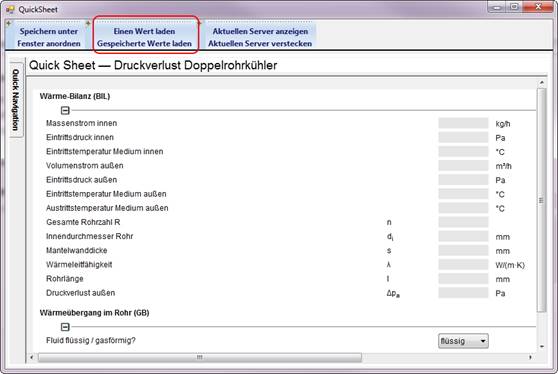
QuickSheet Eingabe-Maske
Dies ist eine eigenständige Maske, welche alle Eingabewerte der entsprechend von Ihnen ausgewählten Module darstellt. Die einzelnen Abschnitte tragen die Bezeichnungen der zuvor von Ihnen in den Spalten mit der Spaltenüberschrift "Name" und "Modul" der QuickSheet-Übersicht eingetragenen Namen.
Neu hinzugekommen sind in der Befehlszeile die beiden rot umrahmten Optionen "Einen Wert laden" und "Gespeicherte Werte laden".
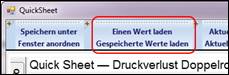
Sie haben folgende Möglichkeiten, Eingabewerte festzulegen:
1. Sie geben einen Wert direkt in das entsprechende Feld einer Variablen selbstständig ein.
2. Sie lassen alle Werte automatisch so eintragen, wie Sie sie zuvor beim Erstellen des QuickSheets eingegeben haben. Gespeicherte Werte laden
3. Sie lassen einzelne Werte automatisch so eintragen, wie Sie sie zuvor beim Erstellen des QuickSheets eingegeben haben. Einen Wert laden
Wählen Sie ein Variablenfeld aus und betätigen Sie "Einen Wert laden". Der in der entsprechenden .atl Datei
gespeicherte Wert wird in das aktive Variablenfeld übertragen.
Alle Werte werden nach Eintrag auf der QuickSheet-Maske auch auf der Modulmaske eingetragen. Dies kann je nachdem in welcher Reihenfolge Sie die Werte eintragen dazu führen, dass Mitteilungsfenster erscheinen, die Sie schließen müssen um die Eingabe fortsetzen zu können.
Sie haben die Möglichkeit, Variablen nachträglich zu der QuickSheet-Maske zu ergänzen.
Ziehen Sie per Drag & Drop ein bestehendes Variablenfeld von einer Modulmaske auf die QuickSheet-Maske. Es erscheint die entsprechende Größe in dem dazugehörigen Abschnitt des Moduls.
Verwenden Sie nach Möglichkeit keine vom Programm berechneten Werte, um zu vermeiden, dass andere Größen freigegeben werden müssen. Zudem entstehen so nichtlösbare Gleichungssysteme.
Sie können die Texte und Symbole der Variablen auf der QuickSheet-Maske jederzeit beliebig ändern, indem Sie auf einen Text mit der rechten Maustaste klicken und dann "Text bearbeiten" wählen.
Nun können Sie einen beliebigen Text eingeben. Dies hat keine Auswirkung auf die Bezeichnungen der Variablen in den verknüpften Modulen. Es dient lediglich der eigenen Gestaltungsfreiheit auf der QuickSheet-Maske.
Vor allem in der Verfahrenstechnik ist es oft notwendig, Berechnungen iterativ durchzuführen.
Dabei wird vielmals ein Startwert für verschiedene Größen benötigt, damit der erste Iterationsschritt durchgeführt werden kann. Startwerte können in die Modulmaske eingetragen werden, indem bei der Wert-Eingabe hinter den Zahlenwert ein "s" gesetzt wird, welches für "Schätzwert" steht. Somit erkennt das System diese Werte als veränderbar und variiert diese bei jeder Iteration. Diese Werte werden auf der Modulmaske grün dargestellt.

Damit die Berechnung korrekt ablaufen kann, ist es notwendig, diese Startwerte zuerst zu definieren. Auf der QuickSheet Maske werden zuvor als Schätzwerte eingetragene Werte deshalb zuerst aufgelistet und erscheinen nicht in den darunterliegenden Kapiteln.
Sie haben zudem die Möglichkeit, Variablenfelder von der Modul-Maske per Drag & Drop auf die QuickSheet-Übersicht zu ziehen, um diese als Startwert/Anfangswert zu definieren.
Nun wird die entsprechende Variable als erstes auf dem QuickSheet unter der neu angelegten Abschnittsüberschrift "Anfangswerte" erscheinen.
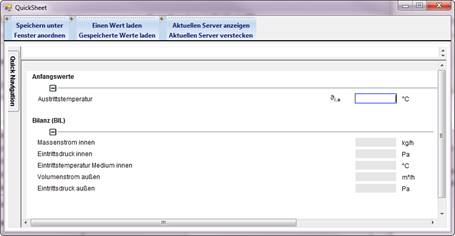
QuickSheet-Maske mit Abschnitt "Anfangswerte"
Auf dem Rechner muss ein Office Paket mit Excel mindestens ab MS Office 2010 installiert sein.
Zusätzlich wird ein LV Programmpaket mit freigeschalteten Programmen benötigt.
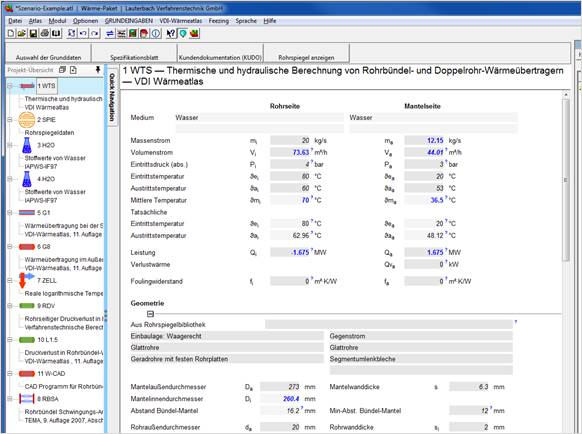
Starten Sie z.B. WTS und geben Sie Ihre Werte ein oder laden Sie eine bestehende ATL Datei.
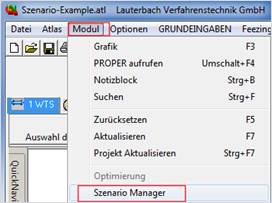
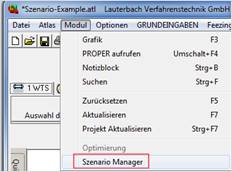
Über Modul – Szenario Manager öffnet sich die Szenario-Excel Datei (Dateiname LVSzenario.xlsm) im LV Programmverzeichnis. Falls Sie die aktuelle Berechnung noch nicht gespeichert haben, wird das Programm Sie an dieser Stelle dazu auffordern.
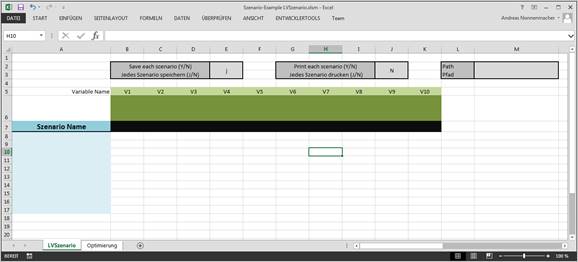
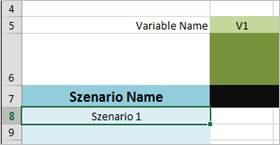
1. Vergeben Sie zunächst einen Szenario-Namen.
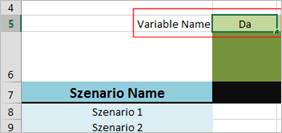
2. Definieren Sie die Ein- und Ausgabevariablen Die Variablenbezeichnung können Sie frei wählen.
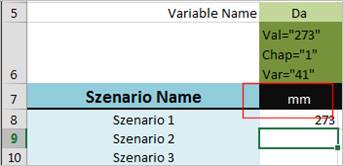
3. Die Variableninformation wird am besten per Drag&Drop übergeben. Ziehen Sie die Variable aus dem LV Programm in das Excel Feld.
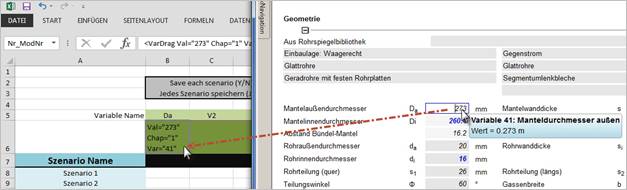
Es bedeutet:
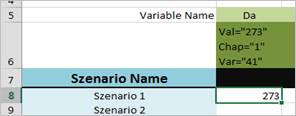
Val=“273“ Aktueller Wert = 273 (wird für das Szenario nicht ausgewertet)
Chap=“1“ Kapitel = 1
Var=“41“ Variablennummer = 41
4. Tragen Sie jetzt noch den Wert für diese Variable ein:
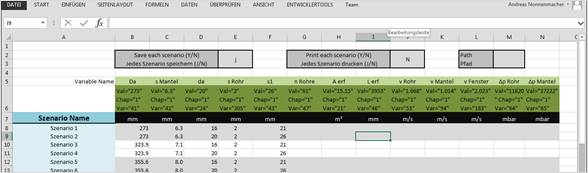
5. Verfahren Sie so mit allen Variablen, die Sie variieren möchten und erstellen Sie beliebig viele Szenarien / Varianten und speichern Sie diese als EXCEL Datei (.xlsx) ab.
6. Starten Sie den Szenario-Manager im Menü Modul:
Die Excel Datei wird jetzt ausgefüllt und die entsprechenden Ergebnisdateien (ATL, PDF, RTF) in den Ausgabepfad geschrieben. Das Zahlenformat der Excel Zellen kann nach beliebig angepasst werden.
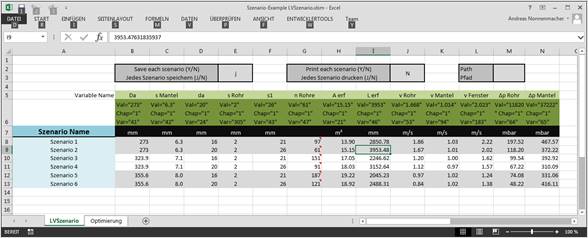
Wird die Option mit ‚J‘ gewählt, wird jedes Szenario in einer eigenen ATL Datei gespeichert. Es wird ein Ordner erstellt in dem alle Szenarien gespeichert sind. Der Ordner heißt wie die ATL Datei von der ein Szenario angelegt wurde
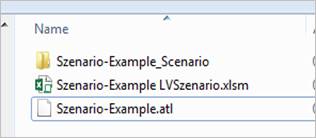

Wurde diese Option mit ‚J‘ gewählt, wird jedes Szenario als einzelne Datei gedruckt.
Wie der Ausdruck aussehen soll und ob als PDF oder RTF oder auf einen physischen Drucker gedruckt wird, muss einmal eingestellt werden. Danach erfolgt der Druck automatisch für alle Szenarien.
Die Druckoptionen werden ausführlich im ATLAS-Handbuch beschrieben.
Legen Sie hier den Pfad fest, in den standardmäßig alle Dateien gespeichert werden.
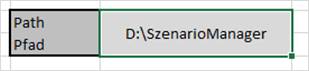
Die
Ausgabeeinheiten werden vom Programm automatisch nach Excel übergeben. Wollen
Sie die Einheit
ändern, tragen Sie die gewünschte Ausgabeeinheit für diese Variable ein und
starten Sie den Szenario-Manager erneut über ‚Modul – Szenario-Manager“.
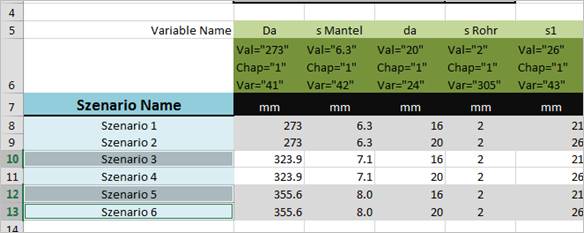
Sollen nur bestimmte Szenarien berechnet werden, so markieren Sie diese Szenarien in der Excel Datei und starten dann den Szenario-Manager über ‚Modul-Szenario‘ Manager. Es werden nur die markierten Szenarien erneut berechnet.
Wollen Sie bestimmte Szenarien überspringen, tragen Sie ‚SKIP‘ als Szenario-Namen ein.
Der Durchlauf des Szenario-Managers endet, falls ein Szenario-Name leer ist.
Zu jeder ATL-Datei gibt es einen zugehörigen Excel-Szenario-Namen.
Beispiel:
Sie arbeiten mit der Datei „D:\Projekte\Szenario-Example.atl“. Dann heißt die zugehörige Excel-Datei „D:\Projekte\Szenario-Example LVSzenario.xlsm“.
Wenn Sie den Szenario-Manager aufrufen, prüft das Programm, ob die zugehörige Excel-Datei existiert. Falls nicht, wird die Vorlage-Datei an den entsprechenden Ort kopiert. Falls ja, werden die darin enthaltenen Szenarien ausgeführt.
Dies alles geschieht automatisch und ist daher nur in folgenden Fällen zu beachten:
· Falls Sie die ATL-Datei verschieben, kopieren oder umbenennen wollen, müssen Sie die Excel-Datei ebenso verschieben, kopieren oder umbenennen.
· Falls Sie die gesamten Szenarien verwerfen wollen, genügt es, die entsprechende Excel-Datei zu löschen.
LV-Software – MS Office ab Version 2010 mit installiertem EXCEL
Starten Sie ein beliebiges LV-Modul.
Starten Sie EXCEL und öffnen Sie eine leere oder bereits bestehende Tabelle.
Wählen Sie das Feld in EXCEL aus, das die Daten erhalten soll.
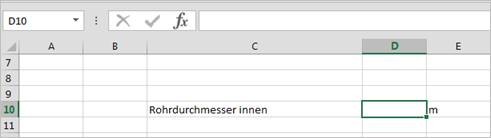
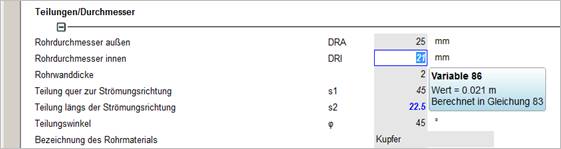
Gehen Sie zu dem LV-Feld, von dem Sie Daten nach EXCEL schreiben wollen.
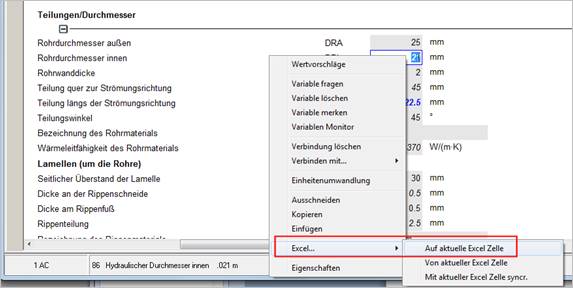
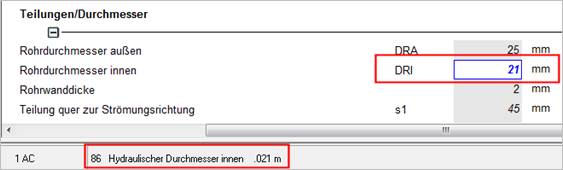
Wählen Sie mit Rechtsklick ‘Excel - auf aktuelle Excel Zelle‘
Die Daten aus dem LV-Programm werden nach Excel übertragen.
>> Eine Änderung im LV-Programm bewirkt eine Aktualisierung im Excel-Datenblatt.
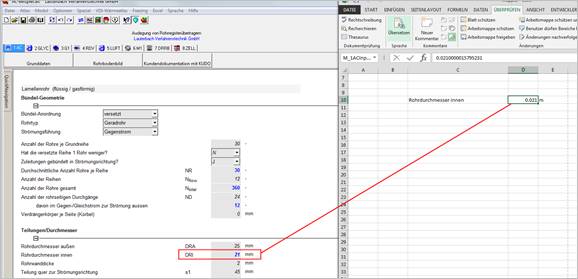
WICHTIG:
Alle Werte
werden in der internen Standardeinheit übergeben (hier: Meter) und nicht in der
Einheit,
die im Programm angezeigt wird (hier: Millimeter)!
Die Standardeinheit entnehmen Sie der Fußzeile im Programm, im obigen Beispiel [m] anstelle von [mm]
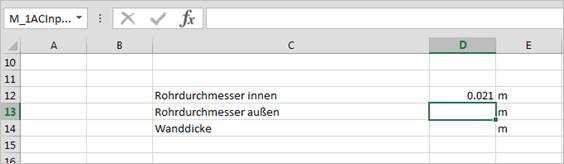
Wählen Sie das Feld in EXCEL, das die zu übertragenden Daten enthält.
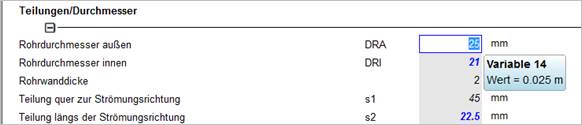
Gehen Sie zum Eingabefeld im LV-Programm, welches die Daten erhalten soll.
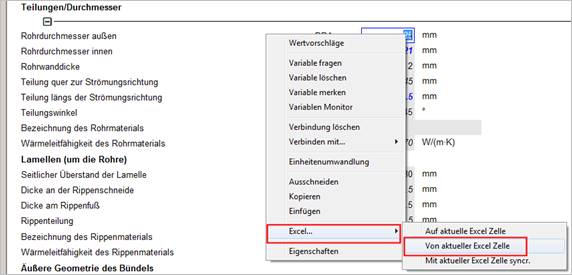
Wählen Sie mit Rechtsklick ‘Excel - von aktueller Excel Zelle‘
Die Daten aus Excel werden zum LV-Programm übertragen.
>> Eine Änderung in Excel bewirkt eine Aktualisierung im LV-Programm.
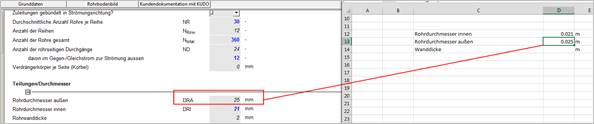
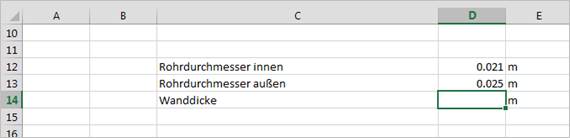
Wählen Sie das Feld in EXCEL, das die zu synchronisierenden Daten enthält.
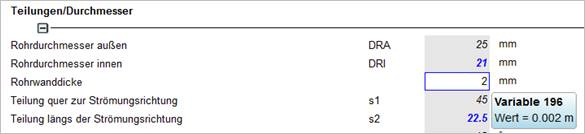
Gehen Sie zum Eingabefeld im LV-Programm, dessen Daten synchron zu EXCEL gehalten werden soll.
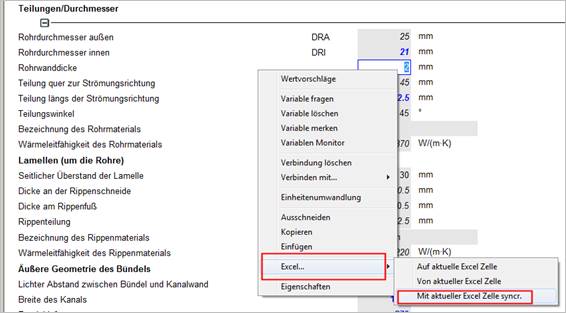
Wählen Sie mit Rechtsklick ‘Excel - Mit aktueller Excel Zelle syncr.‘
Die Daten werden zwischen Excel und dem LV-Programm synchron gehalten.
>> Eine Änderung sowohl im LV-Programm als auch in EXCEL ist möglich.

Speichern Sie die erstellte Excel-Datei an einem beliebigen Ort. Der Pfad zu der gespeicherten Excel-Datei wird in der LV Datei (.atl) auch abgespeichert.
Beim Öffnen der ATL wird die abgespeicherte Excel Datei (.xlsx) auch geöffnet.
ACHTUNG:
Wird die Excel Datei verschoben, gelöscht oder umbenannt, gibt das Programm beim Öffnen eine Warnmeldung aus:

Wenn Sie die Datei wieder an den vom Programm erwarteten Ort verschieben oder wieder den ursprünglichen Namen herstellen, wird das LV-Programm die Excel-Datei wieder finden und die Verbindungen wieder herstellen können.
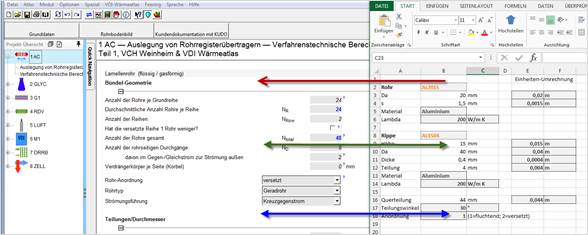
Zusatz
Variablen können mit Excel-Zellen verknüpft werden. Diese Verknüpfungen werden allerdings nur für diese eine Datei-Paarung (LV-Datei – Excel-Mappe) gespeichert.
Mit dem Zusatzmodul „LV-Excel-Vorlagen“ wird es möglich, solche Verbindungen in einer Vorlage-Datei separat zu speichern und bei Bedarf auf das entsprechenden Modul anzuwenden.
· Sie haben Konstruktionstabellen in EXCEL, aus denen Sie die geometrischen Daten Ihrer Komponenten beziehen.
· Sie haben z.B. für ein spezielles Kältemittel die Stoffwerte in EXCEL hinterlegt.
· Sie haben eine Kalkulationstabelle in EXCEL, in die Sie Werte aus der Auslegung eintragen möchten.
Mit der Schnittstelle vermeiden Sie Übertragungsfehler beim manuellen Abschreiben. Außerdem werden bei Änderungen die verbundenen Komponenten immer automatisch aktualisiert.
Dieser Teil entspricht dem bisherigen Vorgehen: Sie starten ein Modul, öffnen eine Excel-Mappe und verbinden Variablen (Beschreibung des Vorgehens: s. Bedienung allgemein)
Wählen Sie im Menü „Excel -> Aktuelle Mappe in Vorlage umwandeln“. Sie müssen nun einen Dateinamen für die Vorlage angeben.


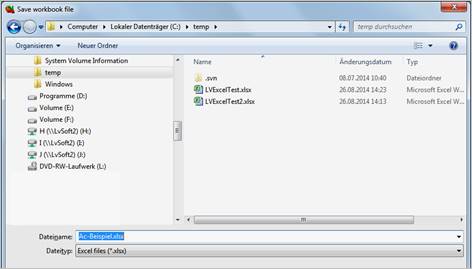
Öffnen Sie das Modul, das mit Excel verbunden werden soll. Wählen Sie im Menü Excel -> Vorlage laden.

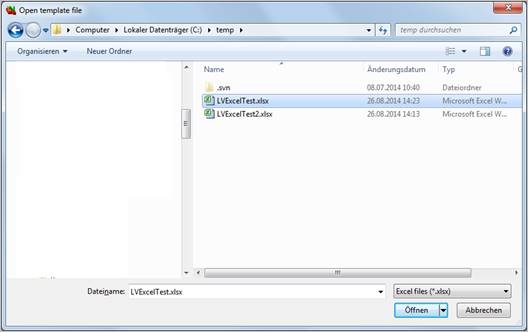
Wählen Sie die gespeicherte Vorlagen-Datei. Diese wird nun kopiert und mit LV verbunden. Wählen sie einen Speicherort für diese kopierte Datei. Anschließend können Sie wie gewohnt weiterarbeiten.
Um die Excel Datei - LV Datei Paarung wieder zu trennen, wählen Sie im Excel Menu - ‚Mappe trennen‘

Über „Datei“ / „Speichern“ werden alle gestarteten Module gesichert. Die Maske "Datei speichern" erscheint:
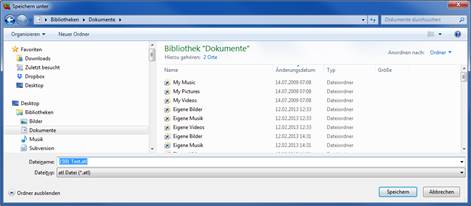
Die Sicherungsdateien erhalten die Extension „.ATL“.
Berechnungen innerhalb des ATLAS Programmsystems können als MS-Access-Datenbank-Datei abgespeichert werden. Die Daten sind in Tabellenform gespeichert.
Andere Programme können die Daten lesen oder verändern.
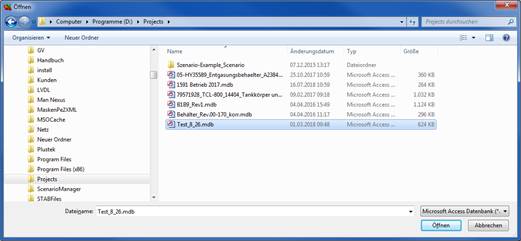
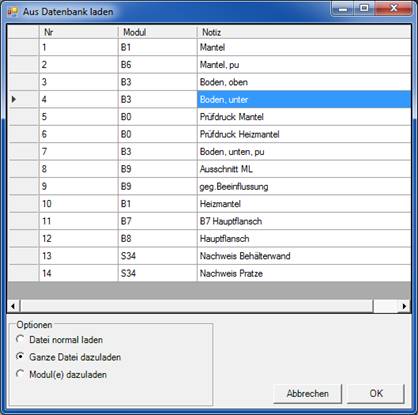
Um abgespeicherte Berechnungen in das aktuell berechnete Projekt einzubinden, speichern Sie Musterlösungen oder häufig wiederkehrende Probleme als Datenbank ab.
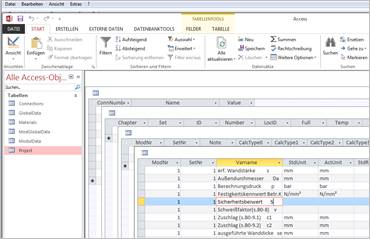
Bei Bedarf laden Sie die einzelnen Module / ganze Dateien in Ihrem laufenden Projekt dazu.
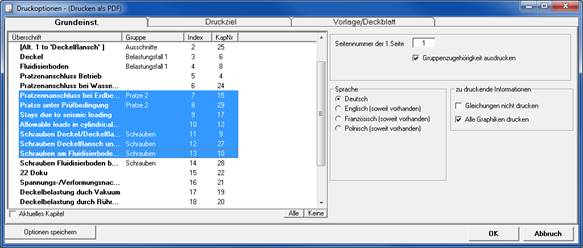
Markieren Sie die Kapitel mit STRG + gedrückter linker Maustaste
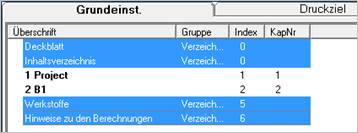
Deckblatt
Ein Deckblatt, das Sie unter Eigenes Deckblatt erstellen spezifiziert haben, wird der Dokumentation vorangestellt.
Inhaltsverzeichnis
Die Auswahl "Inhaltsverzeichnis" erstellt das Inhaltsverzeichnis für Ihren Ausdruck. Es enthält die Überschriften der zu druckenden Module mit Seitenzahl. Bemerkungen, die Sie im Notizblock der einzelnen Module angegeben haben, werden als Überschrift verwendet. Der Modulname und die Modulbeschreibung stehen in Klammer.
Das Inhaltsverzeichnis enthält außerdem eine Legende, die die Darstellung der Werte erklärt. Eingabewerte, berechnete Werte und Schätzwerte werden zur eindeutigen Zuordnung unterschiedlich dargestellt.
Sofern im Projekt Werkstoffe und deren Kennwerte aus der Werkstoffdatenbank
entnommen wurden, werden diese im Anhang dokumentiert, sofern
"Werkstoffverzeichnis" für den Ausdruck ausgewählt wurde. Dabei wird
für jeden Werkstoff bzw. für unterschiedliche Abmessungen, Temperatur oder
Betriebsdruck ein eigenes
Dokumentationsblatt erstellt.
Hinweise zu den Berechnungen
Die Auswahl „Hinweise zu den Berechnungen“ erstellt
auf der letzten Seite des Ausdruckes ein
Meldungsverzeichnis, das alle Meldungen zusammenfasst, die das Programm
während der Berechnung ausgibt.
Seitennummer der 1. Seite
Hier spezifizieren Sie mit welcher Zahl die Nummerierung der Seiten anfangen soll. Das kann nützlich sein, wenn Sie die Dokumentation als Teildokument verwalten. Zusätzlich kann die Gruppenzugehörigkeit ausgedruckt werden.
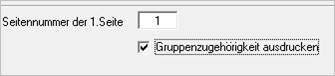
Gruppenzugehörigkeit ausdrucken
Der Gruppenname wird dem Kapitel vorangestellt.
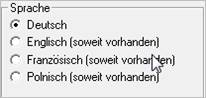
Die Module werden in den entsprechenden Sprachen, falls vorhanden, bzw. erworben, gedruckt.
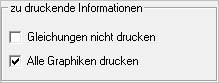
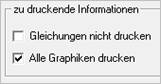
Gleichungen aus der Eingabemaske werden standardmäßig mit ausgedruckt. Auf Wunsch können alle Gleichungen ausgeblendet werden.
Grafiken aus der Eingabemaske können auf Wunsch mit ausgedruckt werden.
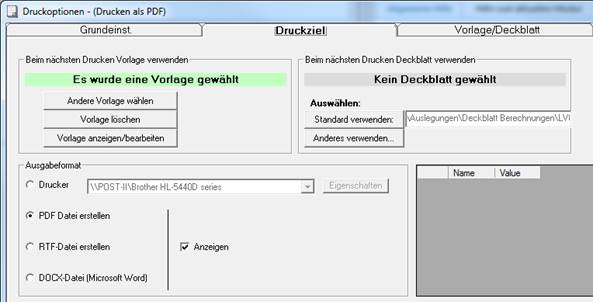
Es wird angezeigt ob eine Vorlage und/oder ein Deckblatt für den Druck verwendet werden. Diese werden mit der .ATL-Datei abgespeichert.
Andere(s) Vorlage / Deckblatt wählen
Wählen Sie hier ein(e) andere(s) Vorlage/Deckblatt für den nächsten Druck.
Vorlage / Deckblatt löschen
Löscht die Vorlage/ das Deckblatt.
Vorlage/Deckblatt anzeigen
Das Deckblatt / die Vorlage, das/die für den nächsten Druck verwendet wird, wird angezeigt und kann hier auch für diesen Druck verändert bzw. angepasst werden. Die Änderungen werden mit abgespeichert.
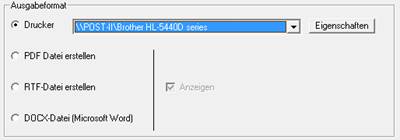
Drucker
Stellen Sie hier den physischen Drucker ein, den Sie zum Drucken verwenden möchten. Es werden Ihnen alle installierten Drucker Ihres Systems angeboten.
>> WICHTIG: Wählen Sie hier keinen PDF Drucker!
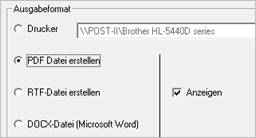
PDF Datei erstellen
Ist das Häkchen ‚Anzeigen‘ aktiviert, dann wird die erzeugte PDF Datei mit dem installierten PDF Viewer angezeigt.
RTF Datei (Word) erstellen
MS WORD kann in der erstellten RTF Datei ein automatisches Inhaltsverzeichnis für Sie erstellen. Sie können dann beliebig viel Zusatztext oder Grafiken einfügen und das Inhaltsverzeichnis automatisch aktualisieren lassen.
DOCX Datei erstellen
Erstellt eine native Microsoft Word Datei. DOCX wurde mit Word 2007 eingeführt und ist heute MS Word Standarddateiendung.
Siehe Platzhalter einfügen
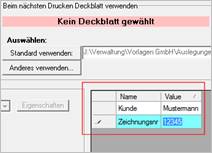
Wählen Sie Datei - Drucken und dann den Tabreiter Vorlage/Deckblatt und Eigene Vorlage erstellen
oder Optionen – Vorlage erstellen

Der Editor wird geöffnet und die Standard-Druckvorlage wird angezeigt (Template.tx).
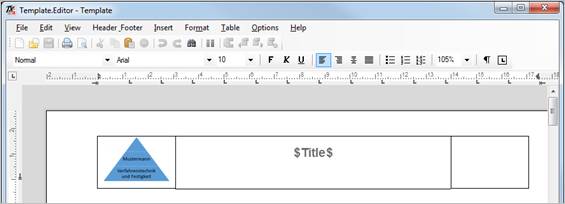
Die Vorlagen liegen im .tx Format vor und können nur mit dem internen LV Editor bearbeitet werden.
Die LV Standardvorlage ist nur ein Vorschlag. Sie können
zum Beispiel das Logo austauschen und Ihren
Firmennamen in die Fußzeile oder Kopfzeile schreiben. Passen Sie Kopf- und
Fußzeile Ihren Wünschen entsprechend an.
>> Was Sie in der Vorlage im Textkörper der Seite ändern, wird beim Drucken überschrieben werden.
Hinweis
Der Platzhalter $Title$ wird durch den aktuellen Dateinamen der Berechnungsdatei (ATL) beim Drucken ersetzt. Wenn Sie diesen löschen, wird bei zukünftigen Druckaufträgen der Dateiname nicht mehr ausgedruckt.
Sie können auch Ihre eigenen Vorlagen als RTF Dateien in den Editor laden und bearbeiten.
Die Druckvorlage kann so angepasst werden, dass Sie auf Standard-Firmenpapier mit Briefkopf und Fußzeile drucken können.
>> Passen Sie dazu Größe der Kopf- und / oder Fußzeile an Ihr Firmenpapier an.
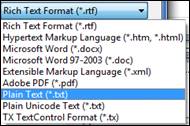
Sie können über ‚File Open‘ auch folgende Dateitypen einlesen und dann als Vorlagedatei im tx. Format abspeichern. Dadurch kann die Dokumentation einfach an bestehende Firmenvorlagen angepasst werden.
Mit dem ‚Insert‘ Befehl können Sie folgende Platzhalter in die Vorlage einfügen:
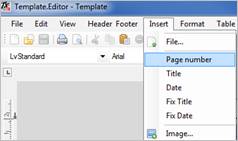
|
Page number |
Seitenzahl |
|
Title |
Aktueller Dateiname als Titel |
|
Date |
Es wird immer das aktuelle Datum zum Ausdrucken verwendet. |
|
Fix Title |
Feste Überschrift unabhängig vom Dateinamen |
|
Fix Date |
Einmal festgelegtes Datum |
Beliebige Platzhalter einfügen
Sie können über das Format $Platzhalter$ beliebige Platzhalter in die Vorlage eintippen, die Sie dann in der Druckform mit Werten befüllen können. Der Wert wird an der Stelle des Platzhalters ausgedruckt.
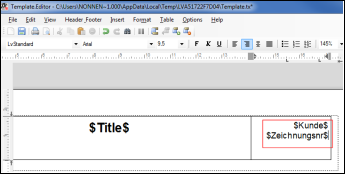
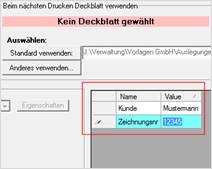
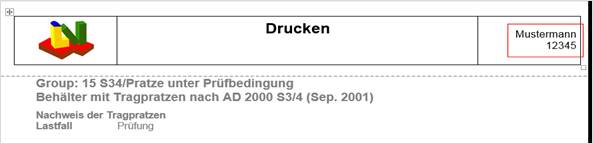
Der Dateiname der ATL kann in der Kopfzeile oder Fußzeile mit ausgedruckt werden. Setzen Sie den Cursor an die Stelle in der Kopf- oder Fußzeile, wo der Dateiname eingefügt werden soll.
Wählen Sie im Editor
Insert – Title Für den jeweils aktuellen Dateinamen
Insert – Fix Title Für einen einmalig festgelegten Titel
Der Ausdruck kann das aktuelle Datum oder ein einmalig festgelegtes Datum in der Kopf- oder Fußzeile enthalten. Wählen Sie
Wählen Sie im Editor
Insert – Date Für das aktuelle Datum
Insert – Fix Date Für ein einmalig festgelegtes Datum
Um Ihr Logo in die Kopf oder Fußzeile einzufügen wählen Sie ‚Insert – Image‘
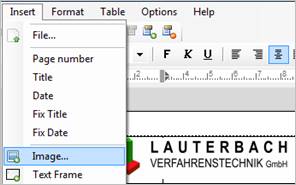
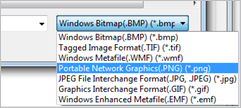
Wählen Sie den Bildtyp Ihres Logos (jpg, bmp, wmf, etc).
Die Druckvorlage wird mit der Berechnungsdatei (.ATL) abgespeichert. Sie kann individuell bearbeitet werden. Beispielsweise kann eine Kommissionsnummer auf jeder Seite mit ausgedruckt werden, die nur für diese Berechnung gilt.
Wählen Sie den Tabreiter Druckziel
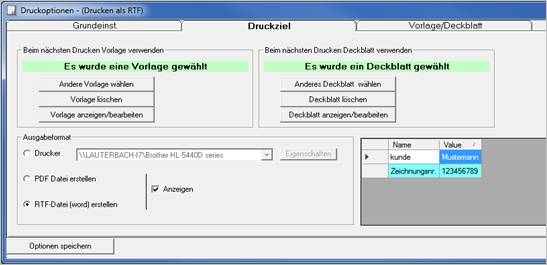
Sie können
1. die Standarddruckvorlage verwenden, die Sie erstellt haben
2. eine andere Druckvorlage auswählen und verwenden
3. die Druckvorlage entfernen und ohne Druckvorlage drucken
Sie sehen sofort, ob eine Druckvorlage gewählt wurde. Über Vorlage anzeigen / bearbeiten sehen Sie auch, welche Druckvorlage für den nächsten Druck verwendet wird.
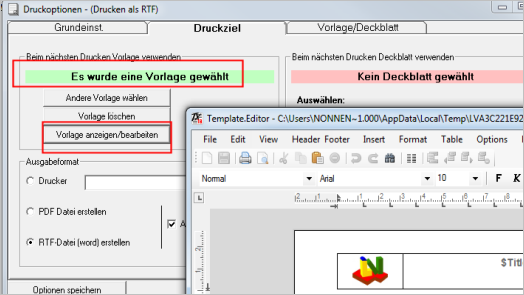
Hier können Sie jetzt diese Vorlage für den nächsten Druck bearbeiten, indem Sie z.B. eine Kommissionsnummer einfügen. Die Vorlage wird mit der ATL abgespeichert und ist beim nächsten Aufruf der Berechnungsdatei wieder verfügbar.
Wählen Sie den Tabreiter Vorlage/Deckblatt und Eigenes Deckblatt erstellen.

Der Editor wird geöffnet und das Standard-Deckblatt angezeigt (Cover.tx).
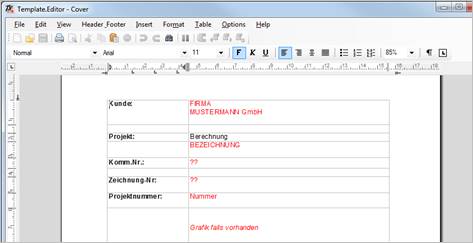
Das Deckblatt liegen im tx Format vor und kann nur mit dem internen LV Editor bearbeitet werden.
Die LV Standard Vorlage ist ein Vorschlag, mit dem Sie weiterarbeiten können
Die Bearbeitung des Deckblattes entspricht der Bearbeitung eines Dokumentes in Word. Im Gegensatz zur Druckvorlage dürfen Sie hier das gesamte Blatt verwenden. Das Deckblatt wird dann bei Bedarf beim Drucken der Berechnungsdokumentation vorangestellt.
Im Übrigen haben Sie die gleichen Funktionen wie beim Erstellen einer Vorlage, inklusive aller Platzhalter.
Das Deckblatt wird mit der Berechnungsdatei (.ATL) abgespeichert. Sie kann individuell bearbeitet werden,
Wählen Sie den Tabreiter Druckziel
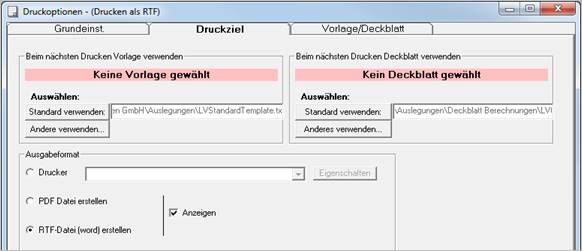
Sie können
1. das Standarddeckblatt verwenden, das Sie erstellt haben
2. ein anderes Deckblatt auswählen und verwenden
3. das Deckblatt entfernen und ohne Deckblatt drucken
Über Deckblatt anzeigen / bearbeiten, sehen Sie, welches Deckblatt für den nächsten Druck verwendet wird.
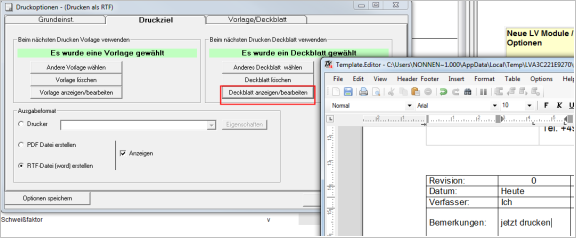
Hier können Sie das Deckblatt individuell an die Berechnung anpassen. Das Deckblatt wird mit abgespeichert und ist wieder verfügbar, wenn die Berechnungsdatei (.ATL) wieder geöffnet wird.
Das Lizenzmodell ‚Feezing‘ bedeutet, für ein Projekt benötigte Programme nicht unbedingt zu kaufen, sondern für deren Benutzung eine Gebühr (engl. Fee) zu entrichten. Bestechend an dieser Technik ist vor allem die „Mischbarkeit“:
Man kauft die häufig genutzten Programme und schaltet die
selten benötigten Programme bei Bedarf zu. Eine Gebühr wird nicht für die
Benutzungsdauer abgerechnet, sondern pro durchgeführter Aktion (starten und
berechnen, drucken, speichern).
Feezing kann über zwei Abrechnungswege stattfinden:
1. Mit Internetanschluss können die Gebühren direkt auf dem Kundenkonto bei Lauterbach Verfahrenstechnik GmbH abgebucht werden. Das geschieht mit normalem Http-Protokoll. Der Datenaustausch ist minimal und bezieht sich lediglich auf den Austausch von Konto-Informationen am Anfang und am Ende einer Sitzung. Während der Berechnung eines Projektes selbst erfolgt kein Datenaustausch. Die Projekt-Daten bleiben lokal, eine Internet-Verbindung ist während dieser Zeit nicht notwendig.
2. Ohne Internetanschluss (z.B. auf der Baustelle oder bei Arbeitsplätzen mit hohem Sicherheitsbedarf) kann man die Gebühren von einer Wertkarte abbuchen. Diese Wertkarte (auch ‚Smartcard‘, ähnlich einer Telefonkarte) wird über ein Lesegerät an den PC angeschlossen und kann entweder durch den Kunden selbst wieder aufgeladen oder von Lauterbach Verfahrenstechnik GmbH bereits geladen zugeschickt werden.
Beim Ausführen einer gebührenpflichtigen Option wird zunächst geprüft, ob eine Wertkarte verfügbar ist.
Ohne Wertkarte wird eine Internetverbindung aufgebaut und eine aktuelle Preisliste der Programme geladen.
Bei der ersten Gebührenabwicklung werden Sie aufgefordert,
einen Betrag von Ihrem Konto auf
Ihren Rechner zu übertragen:
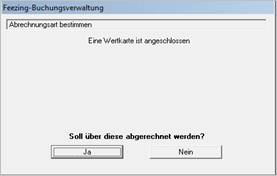
Sie legen ein lokales Unterkonto an. Dabei können Sie den anzufordernden Betrag frei wählen – er muss jedoch zwischen dem benötigten Betrag und Ihrem aktuellen Kontostand liegen
Der Vorgang, der abgerechnet werden soll, wird fettgedruckt dargestellt – im Beispiel soll das Modul B5 (Listenpreis 770,- EUR) ausgeführt werden.
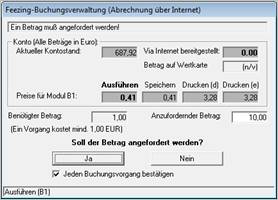
Jede Transaktion kostet mindestens 1,00 EUR.
Auf jeden Fall benötigen Sie für FEEZING ein Kundenkonto bei Lauterbach Verfahrenstechnik GmbH. Auf diesem werden sämtliche Einzahlungen gebucht. Beim direkten Abrechnen über Internet werden die Gebühren auch über dieses Konto abgebucht und die einzelnen kostenpflichtigen Aktionen sind auf dem Kontoauszug jederzeit nachvollziehbar.
In der Eingabemaske sind über das Menü ‚Feezing‘ Informationen zu Preisliste, Kontostand und Kontoauszug aufrufbar.
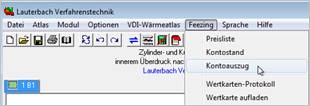
Die Preisliste kann direkt angezeigt werden, für Kontostand und Kontoauszug wird eine Internetverbindung benötigt.
Der Zeitraum des Kontoauszugs kann bestimmt werden.
Wurde der Kontoauszug einmal geladen, können Sie ihn sich jederzeit wieder anzeigen lassen, auch ohne Internetverbindung.
Mit ‚Aktualisieren‘ kann der Kontoauszug erneut über das Internet angefordert werden
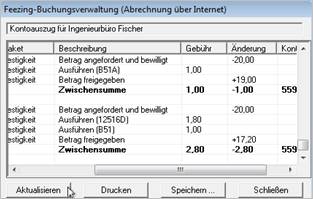
Sobald auf Ihrem Konto nur noch ein geringer Betrag zur
Verfügung steht, erfolgt eine Meldung. Ist der Konto-Betrag aufgebraucht, kann
die Berechnung nicht mehr durchgeführt werden! Neue Beträge sind rechtzeitig
telefonisch oder per Email anzufordern. Beachten Sie dabei bitte die üblichen
Arbeitszeiten. Zahlungen erfolgen auf Rechnung oder direkt per
VISA-Kreditkarte.
Solange genügend Geld auf Ihrem lokalen Unterkonto ist, benötigen Sie keine Verbindung zum Internet mehr – jede Buchung läuft nun über das lokale Unterkonto.
Mit dem Kontrollkästchen ‚Jeden Buchungsvorgang
bestätigen‘ können Sie angeben, ob Sie auch die
Buchungsvorgänge, die über das lokale Konto laufen, bestätigen wollen. Durch
Deaktivierung des Kontrollkästchen sind nur noch die Vorgänge zu bestätigen,
die eine Verbindung über das Internet erfordern.
Enthält Ihr lokales Unterkonto nicht genügend Geld für die Berechnung, wird der Restbetrag über das Internet Ihrem Konto gutgeschrieben. Später muss erneut ein Betrag auf Ihren Rechner übertragen werden.
Bei einem Rechnerwechsel ist vorab der Gesamtbetrag auf das Hauptkonto zurückzuschicken.
Bei Beenden des Programmpaketes wird der noch vorhandene Restbetrag Ihrem Konto ebenfalls zurückgeschrieben. Dazu benötigen Sie kurz eine Internetverbindung. Wird diese Rückbuchung abgebrochen bzw. keine Internetverbindung mehr aufgebaut, erfolgt die Buchung beim nächsten Laden der Preisliste.
Installieren Sie die Treiber für den Kartenleser von der LV Programm-CD:
[CD-Laufwerk]:\Support\Smartcard\32bit\setup.exe
[CD-Laufwerk]:\Support\Smartcard\64bit\setup.exe
Sämtliche Aktionen mit einer Wertkarte werden protokolliert und können nachvollzogen werden. Allerdings ist dieses Protokoll unabhängig vom oben beschriebenen Kontoauszug. Das Protokoll ist im Menü ‚Feezing‘ / ‚Wertkarten-Protokoll einzusehen:
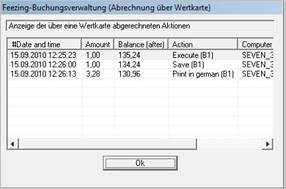
Die Aktionen sind dabei immer versehen mit der Kennung der
benutzten Wertkarte, mit dem
Namen des Rechners und des Benutzers, der die Gebühr gebucht hat.
Die Wertkarte kann über das Internet jederzeit selbst aufgeladen werden über ‚Feezing‘ / ‚Wertkarte laden‘. Sobald man den Betrag angegeben hat, der vom Kundenkonto bei Lauterbach Verfahrenstechnik GmbH auf die Karte übertragen werden soll, wird eine Internetverbindung aufgebaut und der Betrag übertragen.
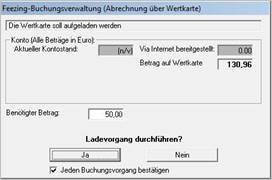
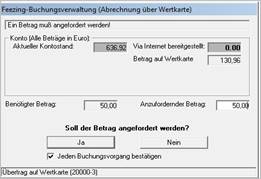
Das Übertragen eines Betrages vom Kundenkonto auf eine Wertkarte wird im Kontoauszug und im Wertkartenprotokoll zusammen mit der Kennung der Karte vermerkt
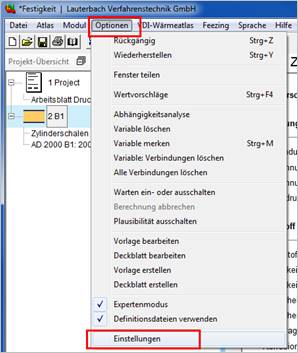
Das Erscheinungsbild des LV-ATLAS-Programmes lässt sich über den Einstellungsdialog festlegen.
Man gelangt zu diesem Dialog
· über das Menü „Optionen / Einstellungen“
· durch Klicken mit der rechten Maustaste auf einen leeren Bereich der Eingabemaske
 oder
oder 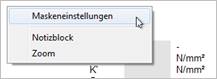
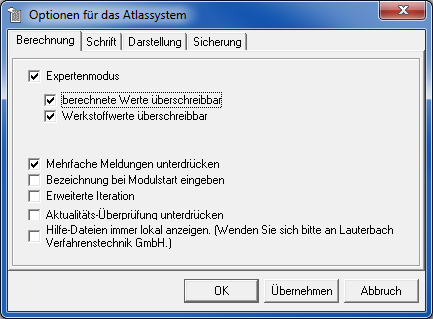
Mit dem Expertenmodus lassen sich einige Zusatzmöglichkeiten nutzen, die aber eine gewisse Vertrautheit mit dem LV-ATLAS-System voraussetzen.
In einer Gleichung gibt es immer Werte, die vorgegeben sind und genau einen Wert, der berechnet wurde.
Der LV-Gleichungslöser erlaubt es, eine beliebige Größe in einer Gleichung zu berechnen. Daher ist es auch möglich, in einer berechneten Gleichung den bisher berechneten Wert zu überschreiben und jetzt als Vorgabe zu definieren. Daraufhin wird diese Gleichung überbestimmt sein, das Programm zeigt eine Liste von Größen, die bisher Eingabewerte waren. Einen Wert müssen Sie jetzt freigeben d.h. ihn zukünftig berechnen lassen.
Um die Werteingabe in ein LV-Modul zu vereinfachen, kann diese Möglichkeit abgeschaltet werden. Sobald Sie mit den LV-Programmen aber vertrauter sind, sollten Sie die Möglichkeit des Überschreibens nutzen, da sie ein mächtiges Werkzeug zur Optimierung eines technischen Bauteils darstellt.
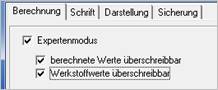
Durch Aktivieren dieser Option können Sie die von Programm aus der Datenbank ausgelesenen Werkstoffwerte überschreiben. Das ist von großem Vorteil, wenn ein Werkstoffzeugnis mit höheren Festigkeitskennwerten als in der hinterlegten Norm vorliegt (siehe Sonderfälle: Werkstoffkennwerte).
Das Aktivieren dieser Option sorgt dafür, dass alle Programm-Meldungen im Info Browser unter der Karteikarte 'Meldungen' angezeigt werden z.B. Warnungen, Fehlermeldungen, Hinweise und Anmerkungen.
Bei jedem Start eines Programmoduls werden sie dazu aufgefordert einen aussagekräftigen Namen zu vergeben.
Manche Werte müssen per Iteration bestimmt werden. Dazu sucht das Programm nach einer Lösung innerhalb bestimmter Grenzen.
Da der Innendurchmesser eines Rohres grundsätzlich
zwischen Null und dem Außendurchmesser liegt, macht keinen Sinn, außerhalb
dieser Grenzen nach einer Lösung zu suchen! Über diese Grenzen hinaus nach
Lösungen zu suchen, ist hilfreich um z.B. herauszufinden, dass unter den
vorgegebenen Bedingungen der
Innendurchmesser geringfügig größer wäre als der Außendurchmesser. In diesem
Fall kann dann ein Eingabewert etwas korrigiert werden und die nachfolgende
Lösung ist wieder gültig.
Ist diese Option eingeschaltet, markiert das Programm nach Abschluss der Berechnung alle Werte, die außerhalb Ihrer Gültigkeitsgrenzen liegen!
Diese Option wird nicht gespeichert und ist beim Programmstart immer ausgeschaltet!
Das Programm überprüft ob für eines der verwendeten Module eine neuere Version vorliegt. Diese Überprüfung kann hier ein oder ausgeschaltet werden.
Falls Sie keine Internetverbindung haben, können Sie die Hilfedateien auch lokal anzeigen. Hierzu benötigen Sie die aktuellen Hilfen von Lauterbach Verfahrenstechnik. Bitte wenden Sie sich direkt an info@LV-Soft.de
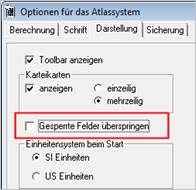
Manche Größen werden angezeigt, dürfen aber nicht verändert werden. Die Felder solcher Variablen sind gesperrt d.h. man sieht den Wert, ohne jedoch Zugriff darauf zu haben.
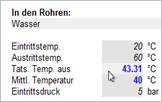
Gesperrte Felder werden aktiviert, indem man das Kontrollkästchen „Gesperrte Felder überspringen“ deaktiviert.
Module aus dem Bereich der Festigkeitsberechnung greifen während der Berechnung auf die Werkstoffdatenbank zu, um die Festigkeitskennwerte der Werkstoffe entsprechend der Norm zu ermitteln.
Dazu genügt es in der Regel, die Werkstoffbezeichnung anzugeben. Das Programm ermittelt die maßgeblichen Kennwerte in Abhängigkeit von Betriebstemperatur oder z.B. Wanddicke. Die Eingabefelder der ermittelten Kennwerte sind standardmäßig gesperrt.
Sind von der Norm abweichende Kennwerte anzugeben (z.B. bei erhöhten Sicherheitsanforderungen oder bei Sonder-Werkstoffen), so müssen die vom Programm eingetragenen Kennwerte vom Anwender geändert werden.
Dies ist nur im Expertenmodus möglich. Die Option "Werkstoffwerte überschreibbar" muss angewählt sein (siehe: .Werkstoffwerte überschreibbar
Werkstoffkennwerte, die vom Anwender verändert wurden, werden vom Programm in rot dargestellt und gedruckt.
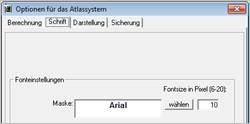
Hier können Sie die Schriftart für die Darstellung der Eingabemaske frei wählen
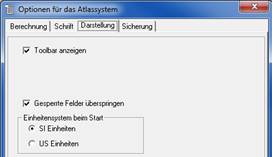
Die Schaltflächenleiste (Toolbar) mit den am häufigsten verwendeten Befehlen kann ein- oder ausgeblendet werden.
Sie können bei der Eingabe gesperrte Felder automatisch überspringen und sie können das globale Einheitensystem umstellen.
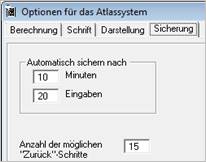
Sie können festlegen, wie oft Ihre Daten automatisch gesichert werden bzgl. Zeit und Eingabewerten.
Die Anzahl der ‚Zurück‘-Schritte ist frei wählbar
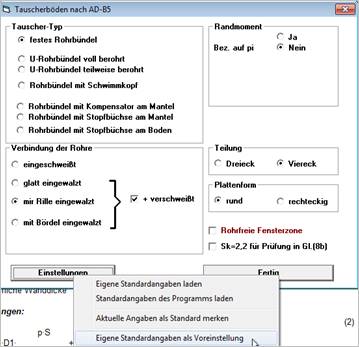
Bei einigen Modulen sind umfangreiche Angaben zu Beginn notwendig. Deshalb können über Einstellungen oder Standardangaben die gewählten Angaben gespeichert und wieder geladen werden.
Hat man den Menüpunkt “Eigene Standardangaben als Voreinstellung” angewählt, dann wird das Auswahlformular mit den gespeicherten Einstellungen gestartet.
Vorteil:
Oft benötigte Bauformen sind sehr schnell ausgewählt.
Die meisten Firmennetzwerke sind über einen eigenen Server (Gateway) an das Internet angeschlossen. Auf diesem ist meist ein Proxyserver-Programm und eine Firewall aktiv.
Einen Proxy müssen Sie in der Windows-Systemsteuerung unter Internetoptionen / Verbindungen eintragen. Fragen Sie dazu Ihren Administrator.
Eine Firewall kann so eingestellt sein, dass das Programm von Lauterbach Verfahrenstechnik GmbH keine Informationen aus dem Internet beziehen darf.
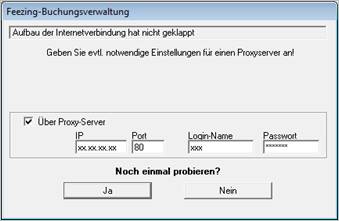
In diesem Falle fragt das Programm nach Ihren
Proxy-Einstellungen, die Sie von
Ihrem Systemadministrator erhalten!
Programmänderungen und Bugfixes der letzten 90 Tage finden Sie im Internet unter
‘Hilfe / Update’
Ihre Software innerhalb des Wartungsvertrages ist jederzeit über das Internet zu aktualisieren.
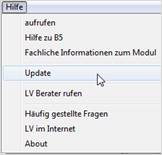
Folgende Informationen erscheinen: Es ist noch kein Update notwendig: Abbrechen
oder
Es steht ein aktuelles Update zur Verfügung
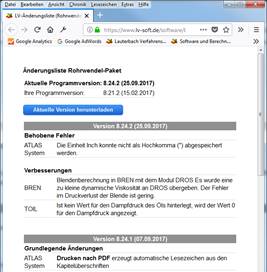
Die Versionsnummer wird angezeigt. Programmänderungen finden Sie im Internet
Mit Weiter startet der Updatevorgang
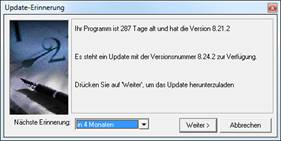
Ihr Internetbrowser wird gestartet, die Verbindung zum LV - Update Server hergestellt.
Nach erfolgreicher Verbindung erscheint eine Website mit den Programmänderungen und falls Sie einen gültigen Wartungsvertrag haben auch ein Link zum Download der aktuellen Version.

“Speichern Sie die Datei auf Ihrem Computer“. Wählen Sie
den Speicherort aus, und bestätigen mit
‘Speichern’.
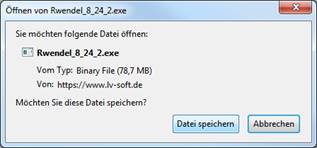
Der Downloadvorgang beginnt.
Installieren Sie das Update, indem Sie die heruntergeladene Datei ausführen. (Administrationsrechte erforderlich)
Das LV Programm muss vorher geschlossen werden.
Die Freischaltung neuer Module erfolgt über die Aktivierung einer neuen Lizenzdatei, die per E-Mail übermittelt wird.
Siehe Einlesen der Lizenzdatei
Wählen Sie „Hilfe“ / 'LV Berater rufen'.
Eine Internetverbindung muss verfügbar sein. Bestätigen Sie mit OK.
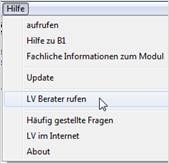
Ihre ID und Ihr Kennwort werden angezeigt, die Sie nach Aufforderung Ihrem LV Berater telefonisch mitteilen.
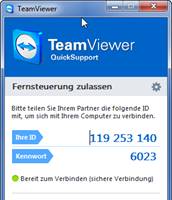
Unsere Hotline ist ein wichtiger Bestandteil der Kundenbetreuung. Ansprechpartner für Sie sind Ingenieure, die die LV-Programme entwickelt haben und täglich mit dieser Software arbeiten.
Leistungsumfang
1. Für LV-Kunden steht in den ersten 30 Tagen ab Kaufdatum eine kostenlose Hilfestellung bei Fragen zur Programmbedienung zur Verfügung.
2. Danach
bieten wir einen kostengünstigen Support an, der sowohl technische wie
auch fachliche
Fragen abdeckt.
3. Innerhalb eines Wartungsvertrages sind Anwenderfragen im üblichen Umfang abgedeckt.
Das Team von Lauterbach Verfahrenstechnik GmbH ist in den Kernzeiten von Montag bis Freitag von 09:00 bis 16:00 Uhr telefonisch erreichbar.
|
Telefon: |
+ 49 - 721 - 97 82 20 |
|
Telefax: |
+ 49 - 721 - 78 21 06 |
|
Email: |
info@LV-soft.de |
|
http://www.LV-soft.de |