Modul EQU zur Gleichungsauswertung
Mit Modul EQU können benutzerdefinierte Gleichungen berechnet werden. Nach dem Start des Moduls können der Basiseditor, der erweiterte Editor oder der Tabelleneditor gewählt werden. Mit dem Basiseditor können bis zu 20 Variablen und 20 Gleichungen vorgegeben werden. Der erweiterte Editor besteht aus 20-40 Zeilen, die bis zu 200 Variablen und Gleichungen enthalten können. Nach Auswahl des Tabelleneditors erscheint eine Maske zur Darstellung der Ergebnisse aller Kapitel eines Projekts in Tabellenform. Im Abschnitt Optionen kann ein Beispiel aufgerufen werden, das die Funktionsweise erklärt.
Der Basiseditor enthält drei Kommentarzeilen, ein Variablenfeld und ein Gleichungsfeld. In das Variablenfeld kann der Variablenname eingetragen werden. Links vor dem Variablennamen ist ein Kommentar zulässig, getrennt durch ein Gleichheitszeichen oder Leerzeichen. Neben dem Variablenfeld ist ein Wertefeld für die Werte der Variablen angeordnet. Die Funktionsweise ist in folgendem Beispiel erkennbar:

Es werden die Variablen Di, P, L, B und Hb definiert, mit den Werten rechts daneben im Wertfeld. Diese Werte können im Gleichungsfeld verwendet werden. Im Gleichungsfeld können Gleichungen eingetragen werden, wobei wieder ein Kommentar links neben der Gleichung erlaubt ist. Den Gleichungen sind sowohl benutzerdefinierte Variablennamen, als auch die Standarvariablennamen #61, #62, …, #80 zugeordnet, sofern die Option Symbol für Standardvariablen = # gewählt wurde. Das Ergebnis einer Gleichung steht in blau neben der Gleichung:
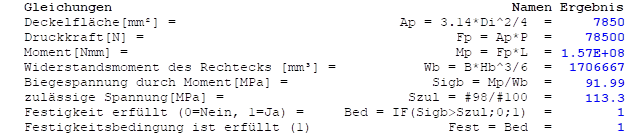
Die erste Zeile im Gleichungsfeld enthält die Gleichung Ap=3.14*Di^2/4, die den Wert 7850 ergibt. In der nächsten Zeile wird Druckkraft Fp = Ap*P berechnet, mit dem Ergebnis 7850*10=78500. Die Gleichungen können links einen Kommentar enthalten, der durch ein Gleichheitszeichen getrennt werden muss. Die zulässige Spannung in Zeile 6 wird mit den Kennwerten aus dem Werkstoffbereich weiter unten in der Maske berechnet Szul=#98/#100.
Im Einheitenbereich können Einheiten umgewandelt werden:

Nachdem der Wert und die Einheit der Variablen #121 eingegeben wurden kann die Wahleinheit geändert werden. Wenn die Einheiten nicht konvertierbar sind wird eine Meldung angezeigt.
Im Werkstoffbereich können zwei Werkstoffe A und B gewählt werden:
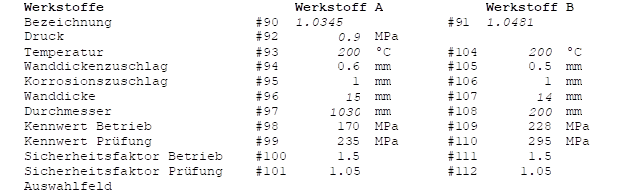
Die Variablen #1-#400 können im Gleichungsfeld verwendet werden. Im Optionsfeld stehen folgende Optionen zur Verfügung:
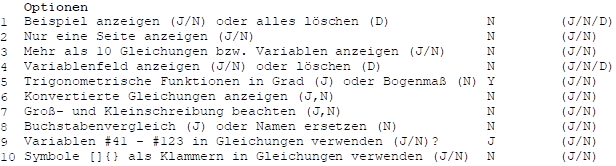
Bei J/N Vorgabewerten steht N für Nein und andere Werte für Ja. Mit Option 1 kann das Beispiel oben eingeblendet werden. Option 2 = J zeigt nur eine Seite an und Option 3 = J öffnet 20 Variablenzeilen und 20 Gleichungszeilen. Das Variablenfeld kann mit Option 4 = J angezeigt werden; D löscht das Variablenfeld und berechnet die Werte neu. Option 5 <> N berechnet trigonometrische Funktionen in Grad. Mit Option 6 können die konvertierten Gleichungen angezeigt werden, d.h. nachdem alle Variablen ersetzt wurden. Option 7 gilt für Groß- oder Kleinschreibung von Variablennamen. Bei Funktionen wird Groß- oder Kleinschreibung nicht beachtet. Option 8 betrifft die Methode der Gleichungsumwandlung. Die Variablennamen können Buchstabe für Buchstabe aus dem Gleichungstext ausgelesen werden, jeweils bis zum nächsten Trennzeichen, wie: /*()-+… Für Option 8 = N werden die Namen direkt ersetzt, wobei die Variablennamen und Funktionsnamen auf Mehrdeutigkeit geprüft werden. Diese Option kann geändert werden, falls Probleme bei der Gleichungsumwandlung auftreten sollten. Für Option 9 = J können die Standard Variablen #1-#400 verwendet werden, z.B. Szul = #98/#100 im Beispiel oben. Die Variablen #41-#60 bezeichnen die Variablenwerte alternativ zum benutzerdefinierten Namen. #61-#80 bezeichnen die Gleichungswerte. Wenn benutzerdefinierte Variablen mit den Namen #1 bis #400 verwendet werden, muss diese Option deaktiviert werden.
Es stehen folgende Funktionen zur Verfügung:
DLOG, LOG10, ARCCOS, ARCSIN, DEXP, SINH, TANH, ABS, ATN, COS, EXP, LOG, RANDOMIZE, RND, ROUND, SGN, SIN, SQR, TAN, IF, WENN, MAX, MIN
Bei Funktionen wird Groß- und Kleinschreibung nicht unterschieden.
ABS(x) berechnet den Absolutwert von x. In den Gleichungen kann auch das Betragszeichen verwendet werden: z.B. ABS(-2) = |-2| = 1
ARCCOS, ARCSIN und ATN berechnen den Arcus-Sinus, Arcus-Cosinus und Arc-Tangens
COS, SIN, TAN berechnen den cosinus, sinus und Tangens.
EXP(x) und DEXP(x) berechnen den Wert von e^x, z.B. EXP(1) = 2.718 = e
DLOG und LOG berechnen den natürlichen Logarithmus, z.B. DLOG(2.718) = 1
LOG10 berechnet den Logarithmus zur Basis 10, z.B. LOG(10) = 1
MAX(a; b; c; …) berechnet das Maximum mehrerer Werte, z.B. MAX(1; 2; 3; 4) = 4. Für das Trennzeichen wird als Vorgaben Strichpunkt verwendet. Es können beliebig viele Werte verwendet werden.
MIN(a; b; c; …) berechnet das Minimum, Vorgaben wie MAX.
Randomize initialisiert den Zufallsgenerator
Rnd(x) liefert eine Zufallszahl zwischen 0 und 1
Round(x) rundet die Zahl x auf einen ganzzahligen Wert, z.B. Round(1.49) = 1
SINH und TANH berechnen den Sinus Hyperbolicus und Tangens Hyperbolicus
SQR berechnet die Wurzel, z.B. SQR(4) = 4^0.5 = 2
WENN oder If sind Bedingungen, mit folgender Syntax:
IF( Bedingung; Formel(Wahr); Formel(Falsch) ), z.B. IF( 2>1; 2*2; 4*4) = 4
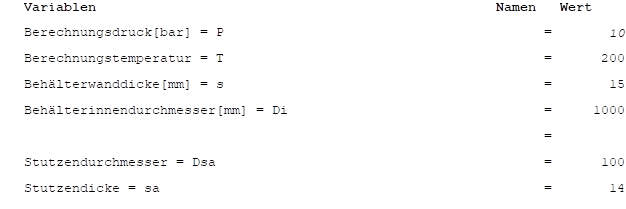
Mit EQU können individuelle Eingabemasken erstellt werden. Die Vorgehensweise wird an einem Beispiel für einen Stutzen in einem Zylinder erläutert. Zunächst wird Modul EQU geöffnet und die Variablen P, T, s, Di, Dsa und sa wie unten eingegeben:
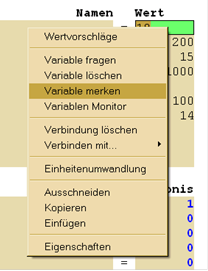
Um den Druck P mit einem anderen Modul zu verbinden, wird auf dem Wert von P das Kontextmenu mit der rechten Maustaste geöffnet und Variable merken angeklickt, wie unten:
Anschließend kann Modul AD-B1 angelegt werden und in Modul B1 wird auf dem Eingabefeld für den Berechnungsdruck mit der rechten Maustaste das Kontextmenü geöffnet:
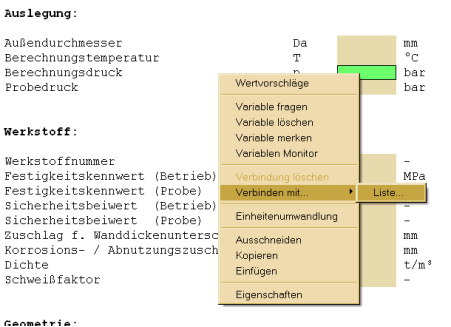
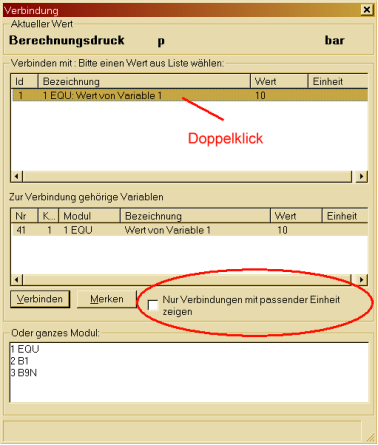
Bei der Option Verbinden mit wird der Eintrag Liste… ausgewählt. In der Verbindungsliste muss die Option Nur Verbindungen mit passender Einheit zeigen deaktiviert werden, danach kann im oberen Fenster die Variable 1 von Modul EQU1 mit einem Doppelklick für die Verbindung ausgewählt werden.
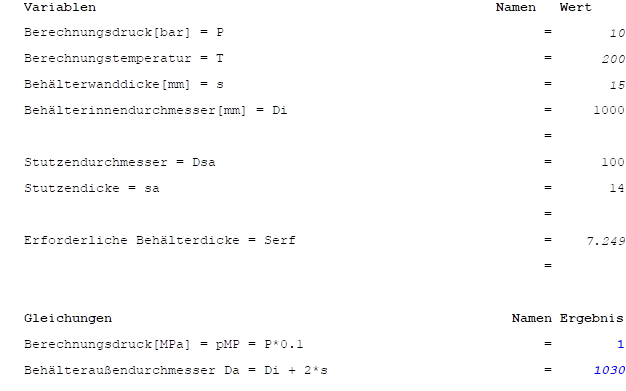
Die Wanddicke s und die Temperatur T können nach der gleichen Methode verbunden werden. Für den Außendurchmesser geben wir noch die Gleichung Da = Di + 2*s in Modul EQU ein :


Außerdem wurde noch eine Gleichung pMP = P*0.1 für den Druck in MPa eingegeben. Der Außendurchmesser kann anschließend wie oben in die Merkliste aufgenommen und mit Modul B1 verbunden werden.
Der Werkstoff kann im Eingabefeld Werkstoff A von Modul EQU1 vorgegeben werden und in Modul B1 mit dem Behälterwerkstoff verbunden werden. In Modul B1 wird noch der Schweißnahtfaktor eingetragen. Danach berechnet Modul B1 die erforderliche Wanddicke. Diese kann in die Merkliste aufgenommen werden und in Modul EQU als Variablenwert eingetragen werden. In Modul EQU erscheint jetzt auch die Behälterdicke als Ergebnis:
Danach öffnen wir Modul B9N und ziehen den Modulreiter 2B1 mit festgehaltener Maus in Modul B9N, um B1 mit B9N zu verbinden:
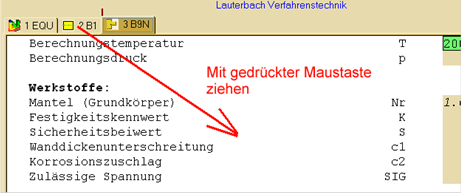
Der Stutzendurchmesser und die Wanddicke können in Modul EQU wieder in die Merkliste aufgenommen und in Modul B9N mit den entsprechenden Werten verbunden werden. Werkstoff B wird ebenfalls in Modul EQU eingetragen und mit dem Stutzenwerkstoff in B9N verbunden. Danach werden die restlichen Werte in Modul B9N eingetragen bis die Auslastung berechnet wird. Diese kann jetzt mit einer Variable in Modul EQU verbunden werden. Modul EQU könnte folgendermaßen aussehen:
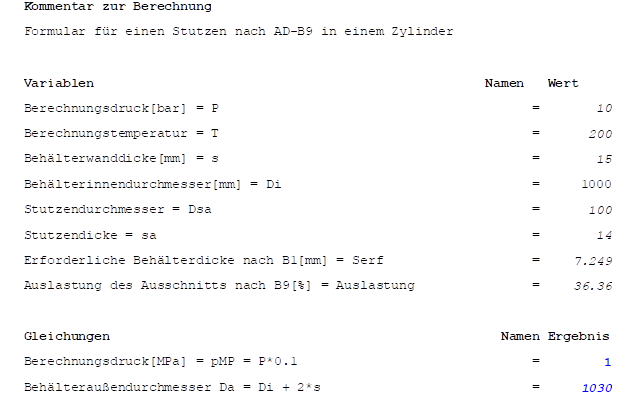
Die Vorgabewerte für Druck, Temperatur und die Geometrie können jetzt in Modul EQU geändert werden, um andere Varianten zu berechnen. Falls erforderlich können auch weitere Größen in EQU aufgenommen werden.
Der erweiterte Editor enthält ein Gleichungsfeld mit den zugeordneten Werten. In eine Zeile können mehrere Gleichungen und Variablen eingetragen werden, die durch Doppelpunkt : getrennt werden müssen. Für die Gleichungen gelten dieselben Regeln wie für den Basiseditor. Ein Beispiel könnte folgendermaßen aussehen:
Der Tabelleneditor enthält einen Kommentarbereich, ein Tabellenfeld und einen Verbindungsbereich. In der Tabelle können Variablen aus anderen Modulen dargestellt werden, z.B. zum Vergleich von erforderlichen und vorhandenen Wanddicken, Spannungen, Druck usw. Um die Funktionsweise zu verdeutlichen öffnen wir den Tabelleneditor von Modul EQU und ein weiteres Kapitel, z.B. UG-27 für Zylinder nach ASME. Anschließend führen wir eine Berechnung nach UG-27 durch. Um den Berechnungsdruck in die Tabelle von EQU einzufügen ist die Variablennummer 14 und die Modulnummer 2 wie im Bild unten erforderlich:
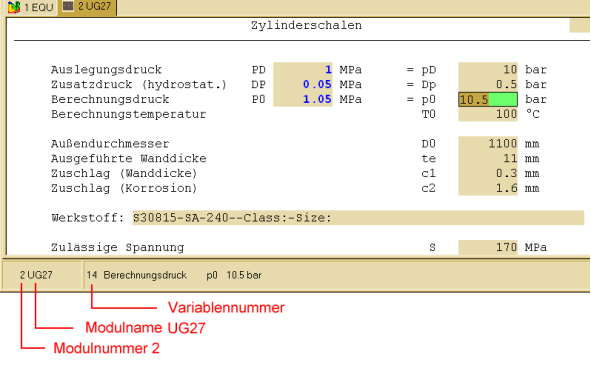
Wir wechseln zu Modul EQU und tragen in die erste Zeile der Verbindungen die Modulnummer, den Modulnamen, sowie einen Doppelpunkt und die Variablennummer ein:
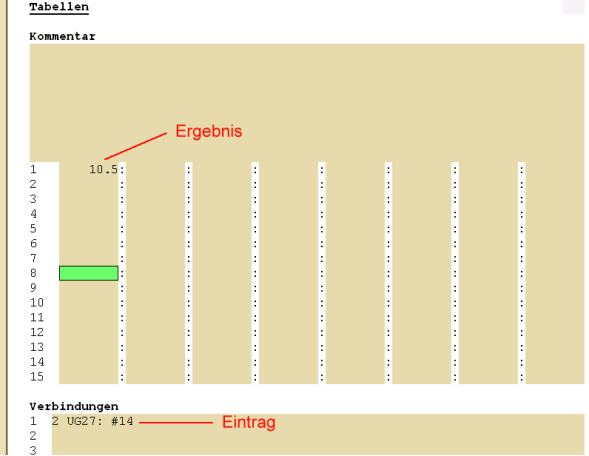
2 UG27 : #14
Jede Zeile des Verbindungsbereichs ist der entsprechenden Zeile im Tabellenbereich zugeordnet. Die Modulnummer 2 am Anfang der Zeile ist erforderlich zur Berechnung des Werts der Variablen aus Modul 2. Der Modulname UG27 wird zur Kontrolle eingetragen. Nach dem Doppelpunkt wird die Variablennummer #14 eingetragen, gekennzeichnet durch den Buchstaben #. In Modul EQU erscheint der Wert #14 in der ersten Zeile der Tabelle, wie im Bild unten:
Die Verbindungszeile kann automatisch erstellt werden, indem im Bereich Optionen bei Beispiel ausführen der Buchstabe J eingetragen wird, wie unten

In der zweiten Zeile der Verbindungen werden danach automatisch folgende Variablen eingetragen:
2 UG27 : #21 : #6 : #3 : #9
Die Zahl 2 am Anfang gibt die Modulnummer an, danach folgt der Modulname UG27 zur Kontrolle. Weitere Spalten in der Tabelle werden durch Doppelpunkt getrennt. Im Tabellenbereich werden die vorhandenen und erforderlichen Wanddicken sowie der vorhandene und zulässige Druck in MPa dargestellt, z.B.:
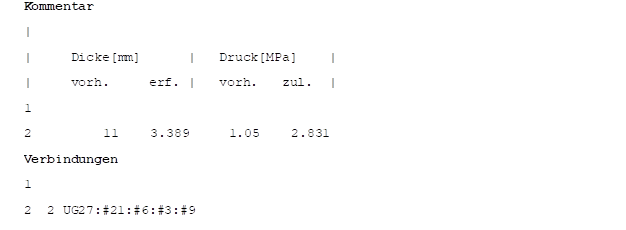
Die Option Verbindung herstellen verbindet Variablen in EQU mit dem entsprechenden Modul wodurch Ergebnisse bei Änderungen sofort aktualisiert werden. Zwischen den Doppelpunkten können auch Gleichungen eingetragen werden. Eine Zeile für Modul S31 mit der Modulnummer 2 kann so aussehen:
2 S31:#16::#4/10::Max(#111;#112)/#113*100: UTLN1=MAX(#95;#96;#97;#98)/#102*100: UTLN2=MAX(|#98|;|#99|)/#103*100: Max(UTLN1;UTLN2)
Die Gleichung : UTLN2=MAX (|#98|; |#99|)/#103*100: berechnet die Auslastung in %, wobei die Variablen #98 und #99 die Membranspannung bezeichnen und #103 die zulässige Spannung. Das Ergebnis wird der Variablen UTLN2 zugewiesen und kann in anderen Formeln verwendet werden, z. B.: MAX(UTLN1; UTLN2)
In einer Verbindungszeile können auch Variablen aus verschiedenen Modulen verwendet werden, mit Angabe der Modulnummer, z.B. : #4(3)/10: .In diesem Beispiel wurde Variable Nummer 4 aus Modul Nummer 3 verwendet.
Für ein Projekt mit mehreren Modulen kann der Tabelleneditor EQU aufgerufen und das Beispiel ausgeführt werden. Anschließend werden die Ergebnisse aus den Modulen in einer Tabelle dargestellt. Diese Tabelle kann erweitert werden, indem die Zeilen des Verbindungsbereichs entsprechend geändert werden. Die Spalten einer Verbindungszeile werden immer durch Doppelpunkt getrennt und sind einer entsprechenden Zeile im Tabellenbereich zugeordnet.
In einer Spalte einer Verbindungszeile können auch benutzerdefinierte Gleichungen eingetragen werden, z.B. : alfa = ArcCos(#21(2)/#24(2)) : berechnet den ArcCos der Variablen 21 von Modul 2 dividiert durch Variable 24, bei UG27 Wanddicke / Durchmesser. Die benutzerdefinierte Variable alfa kann in weiteren Gleichungen verwendet werden. Weiterhin kann einer Variablen eines anderen Moduls auch ein Wert zugewiesen werden, z.B.
: #21(2) = 1220 : Hier wird der Variablen 21 von Modul 2 der Wert 1220 zugewiesen. Zur Aktualisierung von Berechnungsergebnissen ist jedoch evtl. ein Modulwechsel erforderlich, während bei verbundenen Variablen die Änderung sofort aktualisert wird (Option: Variable verbinden).
1. Die benutzerdefinierten Variablenfelder und Gleichungsfelder sind bei mehreren EQU-Modulen in einem Projekt identisch. Sie können im Optionsbereich gelöscht werden. Falls Variablen aus Modul EQU in weiteren EQU-Modulen benötigt werden, kann die Werte direkt übernommen werden, wenn Standard-Variablennummern verwendet werden. Beispielsweise können Variablenwerte des Basis-Editors #41-#60 und Gleichungswerte #61-#80 mit Angabe der Modulnummer verwendet werden, z.B. #41(2) mit Modulnummer 2 für den Wert der ersten Variablen mit Nummer 41. Wenn das erweiterte Variablenfeld mit benutzerdefinierten Variablen verwendet wird, müssen bei Programmstart die EQU-Module in der entsprechenden Reihe ausgeführt werden, damit keine benutzerdefinierten Variablen fehlen. Eventuell ist es dazu erforderlich, die einzelnen Module mehrfach aufzurufen.
2. Variablennamen und Gleichungsnamen können eine Bemerkung am Anfang enthalten, getrennt durch ein Gleichheitszeichen = oder ein Leerzeichen als Trennzeichen.
3. Für (J/N) Felder gilt N=Nein, alle anderen Werte werden als Ja interpretiert.
4. Die Option trigonometrische Funktionen in Grad ist möglicherweise nicht sinnvoll bei verschachtelten Funktionen wie Cos(Sin 30), weil der interne Umwandlungsfaktor von Grad in Bogenmaß mehrfach bei Sin(30*Pi/180) und zusätzlich bei Cos(Pi/180*Sin(30*Pi/180)) eingetragen wird. Solche Gleichungen werden üblicherweise im Bogenmaß ausgewertet.
5. Benutzerdefinierte Variablennamen dürfen keine Funktionsnamen sein und keine Standardnamen #1 bis #400 enthalten. Falls doch benutzerdefinierte Namen mit #1-#400 verwendet werden, muss die entsprechende Option Standard Variablen #1-#400 verwenden ... auf Nein gestellt werden.
6. Mehrfachdeklarationen von Variablen sollten vermieden werden, z.B.: a=l0:b=2*a: a=100:d=3*a:. In diesem Fall wird der jeweils letzte Wert für die Gleichungsberechnung verwendet, mit dem Ergebnis: a=10:b=20:a=100:d=300. Bei Mehrfachdeklarationen in Folgezeilen wird der letzte Wert verwendet. Frühere Gleichungen werden mit der Funktionstaste F7 neu berechnet, wobei der aktuell letzte Wert für die ersten Gleichungen verwendet wird, bis eine neue Deklaration erfolgt. Deshalb ist diese Schreibweise unübersichtlich.
7. Fehlerprüfung. Eine Klammerprüfung wird vorläufig nicht durchgeführt. Falls zu viele oder zu wenige Klammern verwendet werden, wird die Gleichung bis zum ersten Fehler ausgewertet, ohne weitere Meldung. Bei anderen Schreibfehlern wird die Gleichung ebenfalls bis zum ersten Fehler ausgewertet. Bei Division durch Null wird die Auswertung der Gleichung abgebrochen und der letzte Wert ausgegeben, z.B. 1/0 ergibt l. Eine Meldung erscheint nur, wenn Variablennamen fehlen.
8. Geschweifte Klammern { } sollten nicht verwendet werden, weil bei Ausdruck als RTF-Dokument geschweifte Klammern von Microsoft für RTF-Befehle verwendet werden. Bei Öffnen des Dokuments mit Word kann die Fehlermeldung erscheinen, dass Microsoft-Word das Dokument nicht lesen kann.
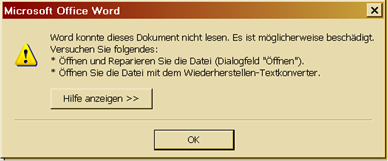
Bild: Fehlermeldung bei Verwendung von geschweiften Klammern {}.
Verschiedene Optionen wurden bereits im ersten Abschnitt Basiseditor erklärt.
11. Werkstoff Variablen anzeigen (J/N) blendet mit N den Werkstoffbereich aus.
12. Trennzeichen für IF-Gleichungen (Standard ;) ändert das Trennzeichen für die IF-, Max(a;b) und Min(a; b) Funktionen. Bei Änderung sollte beachtet werden, dass sich dieses Trennzeichen nicht mit anderen Symbolen überschneidet, z.B: Punkt, Komma, Klammern, Kommentarzeichen ('), Trennzeichen für Gleichungen (:) etc.
13. Kommentarzeichen (Vorgabe '), bei Änderung gilt dasselbe wie für Trennzeichen.
14. Bei Änderungen nur aktuelle Gleichung berechnen gilt für den erweiterten Editor und bedeutet, dass bei J nur die Gleichungszeile berechnet wird, die gerade geändert wurde. Eingabe N berechnet alle Gleichungen in den folgenden Zeilen. Für die Gesamtberechnung aller Gleichungen kann die Funktionstaste F7 gedrückt werden.
15. Variablenfeld anzeigen (Vorgabe N): Die Eingabe J blendet ein Meldefenster mit den benutzerdefinierten Variablennamen und Werten ein. Die Gleichungen werden nicht angezeigt.
16. Gleichungsfeld anzeigen (Vorgabe N): Die Eingabe J blendet ein Meldefenster mit benutzerdefinierten Variablennamen, den entsprechenden Gleichungen und den berechneten Werten ein.
17. Verbindungen herstellen (Vorgabe N): Eingabe J stellt eine Verbindung zwischen Tabellenwerten und der entsprechenden Variablen im Verbindungsbereich her, z.B.: #1(2) wird direkt mit Variable l in Modul 2 verbunden, wenn dieser Modul vorhanden ist. Wenn in der Verbindungszeile eine Gleichung steht, werden die Werte nicht verbunden!
18. Berechnung stoppen (J/N): Eingabe J führt keine Berechnung durch. Bei Tippfehlern kann die Berechnung jederzeit mit der ESC-Taste abgebrochen werden. Gleichzeitig wird die Option Berechnung stoppen auf J gestellt. Nach Korrektur der Gleichungen kann diese Option wieder auf N gestellt werden.
19. Symbol für Standardvariablen (Vorgabe #): Das vorgegebene Symbol für Standardvariablen des aktuellen Moduls ist #, z.B. #98 für den Kennwert von Werkstoff A. Bei Werten für Variablen aus anderen Modulen kann die Modulnummer in Klammern ergänzt werden, z.B.: #98(2) für den Wert der Variablen mit Nummer 98 aus Modul 2. Wenn dieses Symbol geändert wird, sollten keine Buchstaben, Klammerzeichen oder Nummern verwendet werden, weil Verwechslungen mit benutzerdefinierten Variablennamen auftreten könnten. Als Alternative zu # sind beispielsweise die Zeichen @, _, ~ , °, ˆ zulässig.