QuickSheet
Mit dem neuen LV QuickSheet kommen Sie jetzt noch schneller an Ihr Ziel.
Sie möchten eine Aufgabenstellung lösen, für die Sie mehrere LV-Module benötigen. Dann haben Sie mit dem neuen LV QuickSheet die Möglichkeit, alle in einem Projekt angelegten Modulkombinationen über eine eigenständige Eingabemaske zu verwalten. Dies bedeutet, Sie können alle zuvor getroffenen Eingabewerte übersichtlich auf einer Maske ansteuern, ohne dabei zwischen den Modulen/Kapiteln wechseln zu müssen. Sie bekommen übersichtlich alle benötigten Eingabefelder der entsprechenden Module angezeigt und können für jeder Größe neue Werte einsetzen oder Sie lassen bestimmte Werte Ihrer vorherigen Eingabe automatisch eintragen. Zudem bleiben Ihre zuvor angelegten Verbindungen von Variablen erhalten, welche Sie in den Modulen vor dem Erstellen des QuickSheets angelegt haben.
So lässt sich eine komplex angelegte Aufgabe bequem über eine einzige Eingabemaske abarbeiten.
Das QuickSheet ist eine auf das Wesentliche reduzierte vereinfachte Eingabemaske, ohne besondere Details.
Wir bieten Ihnen für verschiedene Aufgabenstellungen angelegte QuickSheets, womit Sie einen deutlichen Mehrwert gegenüber einer konventionellen Berechnung erlangen.
Um ein neues QuickSheet zu erstellen, legen Sie zunächst wie gewohnt Ihre benötigten Module an. Tragen Sie die erforderlichen Größen ein und wählen Sie alle für die Berechnung notwendigen Einstellungen aus. Sie können wie gewohnt Variablen in den Modulen untereinander verknüpfen, die dieselbe Größe abbilden sollen.
Nun wählen Sie unter dem Reiter "Datei" die Option "QuickSheet erstellen". Daraufhin erscheint ein Übersichtsfenster des QuickSheets. Hier können Sie die von Ihnen eingetragenen Werte mit Zuordnung zu dem Kapitel, in dem die Größe verwendet wird, wiederfinden.
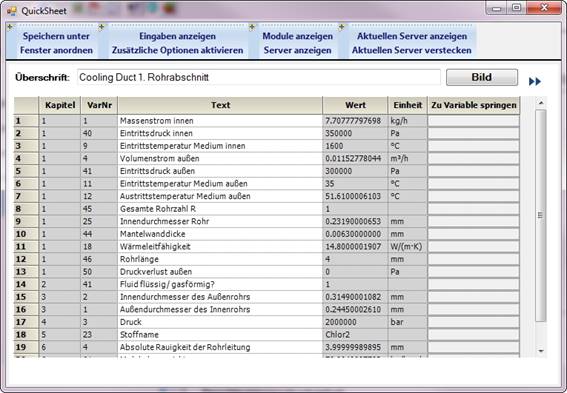
QuickSheet-Erstellen Übersichtsfenster
In der oberen Zeile der QuickSheet-Übersicht können Sie folgende Optionen wählen:
|
Speichern unter |
Speichern ist immer mit der zwingenden Angabe des Speicherorts verbunden, um ein ungewolltes Überschreiben eines bereits bestehenden gleichnamigen QuickSheets zu vermeiden. Der voreingestellte Speichername entspricht dem Namen Ihres Projekts / Ihrer gespeicherten .atl- Datei.
|
|
Fenster anordnen |
Ordnet die Fenster auf den Bildschirmen nebeneinander an. |
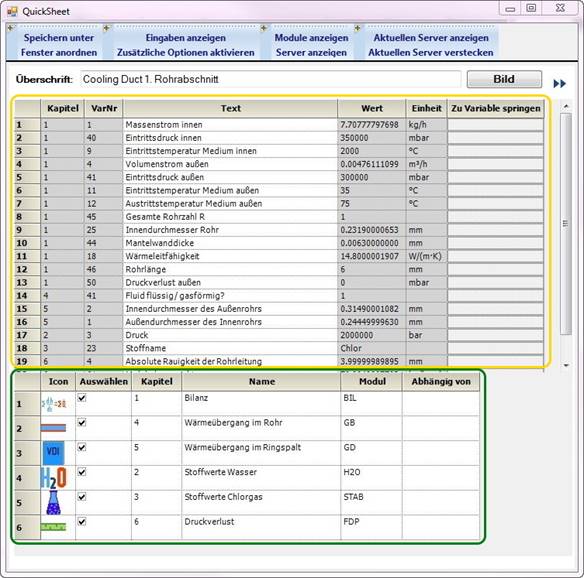
QuickSheet-Erstellen
In dem Feld hinter der Bezeichnung "Überschrift" können Sie Ihrem QuickSheet eine eigene Überschrift zuordnen.
Achtung: Dies ist nicht der Speichername Ihres QuickSheets.
Mit dem Auswählen der Option "Bild" können Sie Ihrem QuickSheet ein eigenes Logo zuordnen, welches später im Treeview wie die Symbole/Logos der Module angezeigt wird.
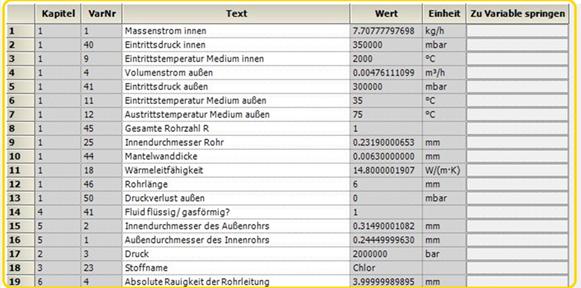
Die Spalten-Überschriften der gelb umrahmten Tabelle stehen für:
|
Kapitel |
Programminterne Nummerierung des angelegten Moduls |
|
VarNr |
Modulinterne Nummerierung der Variablen in einem bestimmten Modul |
|
Text |
Beschreibung der Variablen, entsprechend der Benennung im Modul. Dieser Text kann beliebig geändert werden. |
|
Wert |
Wert der Eingabegröße |
|
Einheit |
Einheit der Eingabegröße |
|
Zu Variable springen |
Nach Anklicken des Feldes springt die Ansicht zu der entsprechenden Variable in der dazugehörigen Modulmaske |
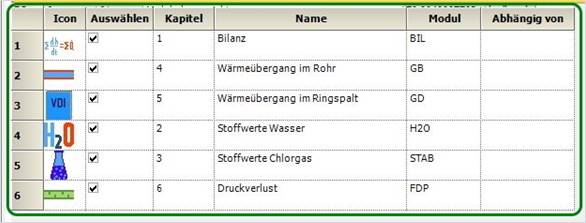
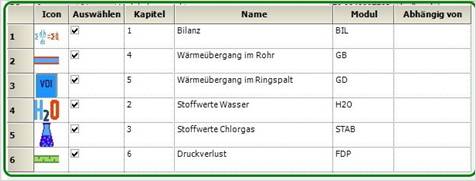
In der grün umrahmten Tabelle haben Sie nun folgende Möglichkeiten:
|
Icon |
Programminternes Logo des verwendeten Moduls. Dies kann nicht geändert werden. |
|
Auswählen |
Sie können hier die Module wählen, die Sie in Ihrem QuickSheet angelegt haben möchten. Ein gesetzter Haken aktiviert das entsprechende Modul für die Erstellung des QuickSheets. |
|
Kapitel |
Programminterne Nummerierung des von Ihnen angelegten Moduls. Diese kann nicht geändert werden. |
|
Name |
Beschreibung des Moduls, entsprechend der Benennung im Programm. Dieser Text kann beliebig geändert werden |
|
Modul |
Programminterner Modulname, entsprechend der Benennung im Programm. Dieser Text kann beliebig geändert werden |
|
Abhängig von |
Hier können Sie zur besseren Übersicht Abhängigkeiten der Module untereinander eintragen. Dies hat keinerlei Auswirkung auf die Berechnungsabfolge und dient nur Ihrer Übersicht |
Um ein neues QuickSheet zu laden und Ihrem bestehendem
Projekt hinzuzufügen, wählen Sie im Reiter "Atlas" die Option
"Kapitel" oder über dem TreeView bei "Projekt-Übersicht"
das Hinzufügen-Symbol  .
.
Das Öffnen eines QuickSheets ist nur aus dem Programm heraus möglich, nicht aus dem Windows-Explorer.
Wenn Sie das Neues-Projekt-anlegen-Symbol  wählen oder im
Reiter "Datei" die Option "Neu…", wird ein
neues leeres Projekt angelegt, in welches Sie Ihr QuickSheet laden können. Zuvor
kann Ihr bestehendes Projekt auch gespeichert werden.
wählen oder im
Reiter "Datei" die Option "Neu…", wird ein
neues leeres Projekt angelegt, in welches Sie Ihr QuickSheet laden können. Zuvor
kann Ihr bestehendes Projekt auch gespeichert werden.
In der darauf erscheinenden Modulauswahl wählen Sie aus der oberen Befehlszeile Quick Sheet aus. Jetzt können Sie Ihr bestehendes QuickSheet laden

Nun werden alle Module, welche im QuickSheet enthalten sind, in Ihr bestehendes Projekt eingefügt und anschließend öffnet sich die QuickSheet-Maske, die folgendermaßen aussehen kann:
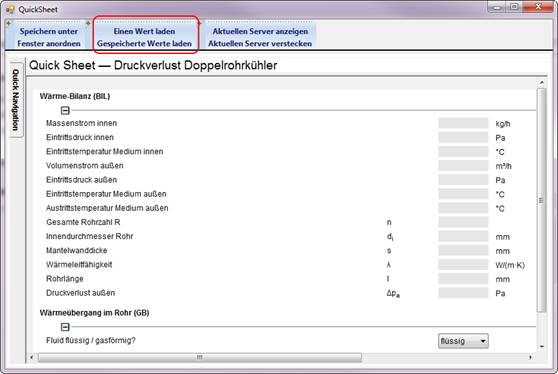
QuickSheet Eingabe-Maske
Dies ist eine eigenständige Maske, welche alle Eingabewerte der entsprechend von Ihnen ausgewählten Module darstellt. Die einzelnen Abschnitte tragen die Bezeichnungen der zuvor von Ihnen in den Spalten mit der Spaltenüberschrift "Name" und "Modul" der QuickSheet-Übersicht eingetragenen Namen.
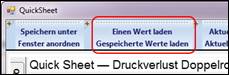
Neu hinzugekommen sind in der Befehlszeile die beiden rot umrahmten Optionen "Einen Wert laden" und "Gespeicherte Werte laden".
Sie haben folgende Möglichkeiten, Eingabewerte festzulegen:
1. Sie geben einen Wert direkt in das entsprechende Feld einer Variablen selbstständig ein.
2. Sie lassen alle Werte automatisch so eintragen, wie Sie sie zuvor beim Erstellen des QuickSheets eingegeben haben. Gespeicherte Werte laden
3. Sie lassen einzelne Werte automatisch so eintragen, wie Sie sie zuvor beim Erstellen des QuickSheets eingegeben haben. Einen Wert laden
Wählen Sie ein Variablenfeld aus und betätigen Sie "Einen Wert laden". Der in der entsprechenden .atl Datei
gespeicherte Wert wird in das aktive Variablenfeld übertragen.
Alle Werte werden nach Eintrag auf der QuickSheet-Maske auch auf der Modulmaske eingetragen. Dies kann je nachdem in welcher Reihenfolge Sie die Werte eintragen dazu führen, dass Mitteilungsfenster erscheinen, die Sie schließen müssen um die Eingabe fortsetzen zu können.
Sie haben die Möglichkeit, Variablen nachträglich zu der QuickSheet-Maske zu ergänzen.
Ziehen Sie per Drag & Drop ein bestehendes Variablenfeld von einer Modulmaske auf die QuickSheet-Maske. Es erscheint die entsprechende Größe in dem dazugehörigen Abschnitt des Moduls.
Verwenden Sie nach Möglichkeit keine vom Programm berechneten Werte, um zu vermeiden, dass andere Größen freigegeben werden müssen. Zudem entstehen so nichtlösbare Gleichungssysteme.
Sie können die Texte und Symbole der Variablen auf der QuickSheet-Maske jederzeit beliebig ändern, indem Sie auf einen Text mit der rechten Maustaste klicken und dann "Text bearbeiten" wählen.
Nun können Sie einen beliebigen Text eingeben. Dies hat keine Auswirkung auf die Bezeichnungen der Variablen in den verknüpften Modulen. Es dient lediglich der eigenen Gestaltungsfreiheit auf der QuickSheet-Maske.
Vor allem in der Verfahrenstechnik ist es oft notwendig, Berechnungen iterativ durchzuführen.
Dabei wird vielmals ein Startwert für verschiedene Größen benötigt, damit der erste Iterationsschritt durchgeführt werden kann. Startwerte können in die Modulmaske eingetragen werden, indem bei der Wert-Eingabe hinter den Zahlenwert ein "s" gesetzt wird, welches für "Schätzwert" steht. Somit erkennt das System diese Werte als veränderbar und variiert diese bei jeder Iteration. Diese Werte werden auf der Modulmaske grün dargestellt.

Damit die Berechnung korrekt ablaufen kann, ist es notwendig, diese Startwerte zuerst zu definieren. Auf der QuickSheet Maske werden zuvor als Schätzwerte eingetragene Werte deshalb zuerst aufgelistet und erscheinen nicht in den darunterliegenden Kapiteln.
Sie haben zudem die Möglichkeit, Variablenfelder von der Modul-Maske per Drag & Drop auf die QuickSheet-Übersicht zu ziehen, um diese als Startwert/Anfangswert zu definieren.
Nun wird die entsprechende Variable als erstes auf dem QuickSheet unter der neu angelegten Abschnittsüberschrift "Anfangswerte" erscheinen.
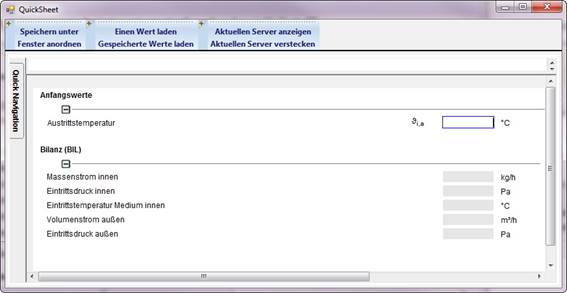
QuickSheet-Maske mit Abschnitt "Anfangswerte"