Bedienung des Programms
Nach dem Start des ATLAS-Systems wählen Sie das Modul TKL und starten es per Doppelklick mit der Maus.

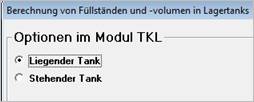
Entscheiden Sie sich für einen stehenden oder liegenden Tank:
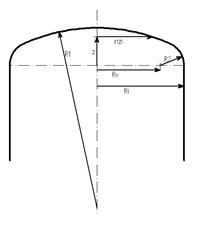
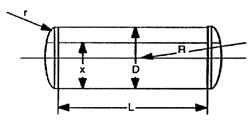
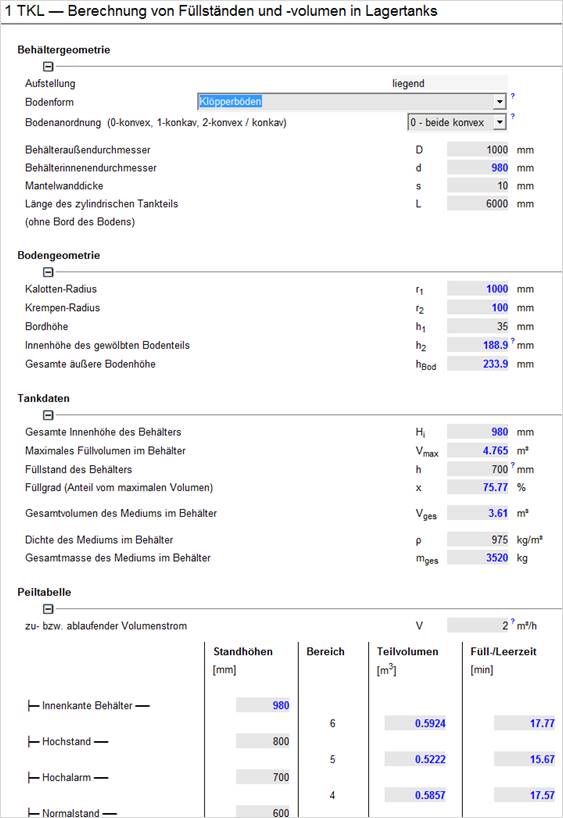
Geben Sie die Ihnen bekannten Daten in die Berechnungsmaske ein.
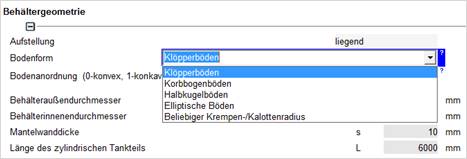
Auswahlliste bei Böden
Auswahl, in welcher Richtung die Böden gewölbt sind
Bei stehenden Tanks können Sie hier keine Eingabe machen. Es wird immer mit konvexen Böden gerechnet
Sobald Sie Ihre Auswahl oder Eingabe mit <Enter> bestätigt haben oder das Eingabefeld wechseln, werden alle Daten nachgerechnet und aktualisiert.
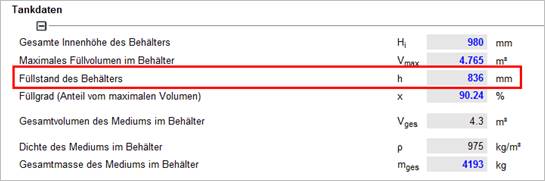
Geben Sie zuerst einen „sinnvollen“ Füllstand zwischen 0 und Behälterinnenhöhe vor (siehe Bild).
Geben Sie ein Volumen ein und den Füllstand als zu berechnende Größe an:
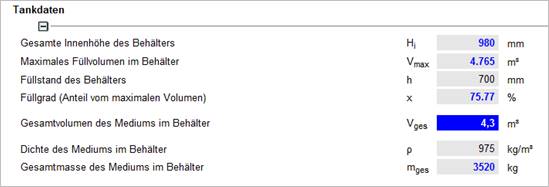
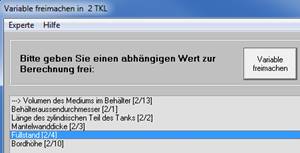
Der Füllstand wird jetzt berechnet
Um für Ihren Lagertank eine Peiltabelle zu erstellen, geben Sie zuerst alle Daten an wie unter Allgemeine Eingaben beschrieben. Anschließend führen Sie eine Parameterstudie durch.
Siehe auch Handbuch ATLAS, Abschnitt "Parameterstudie".
Lassen Sie den Füllstand vom kleinsten Füllstand zum größten Füllstand laufen und wählen Sie als Zielgröße das Volumen:
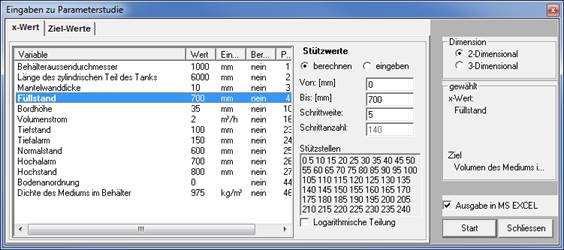
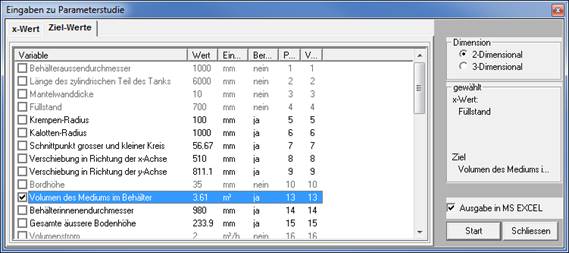
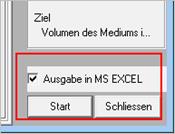
Mit Start erhalten Sie eine Tabelle mit den Ergebnissen. Verfügen Sie über Microsoft Excel, wählen Sie einfach „Ausgabe in MS Excel“. Daraufhin wird Excel gestartet und die Werte in eine Tabelle dort geschrieben.
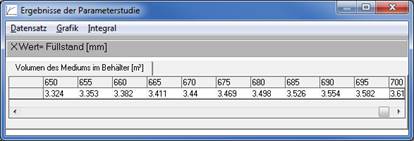
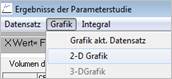
Über Grafik / 2D-Grafik erhalten Sie sofort eine Peilgraphik.
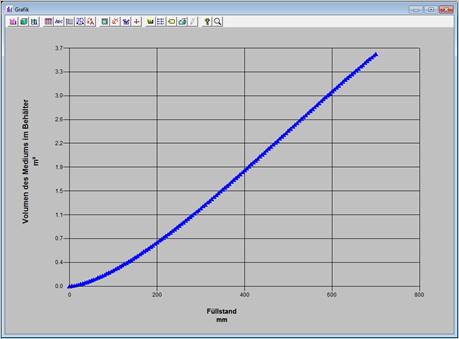
Die Peilgraphik aus "Erstellen einer Peilgraphik in ATLAS" erlaubt nur eine ungefähre Füllvolumenbestimmung. Um eine genaue Peiltabelle zu erhalten, gehen Sie entsprechend dem Abschnitt vor, exportieren die Werte aber nach MS Excel
|
|
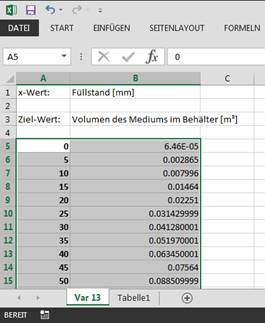
Sie erhalten eine Wertetabelle, die Sie entsprechend Ihren Wünschen aufbereiten können.
|
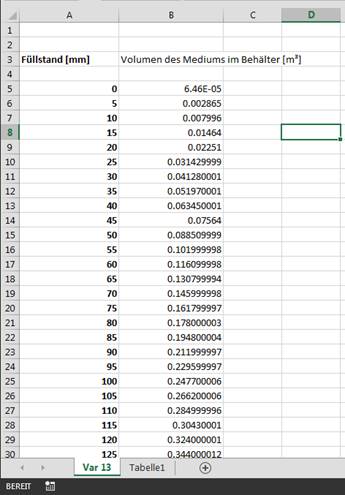
Sie können die Werte weiterverarbeiten, z.B. eine Kurve zur schnellen Peilstab-Auswertung erstellen. (s. Erstellen einer Peilgraphik in EXCEL )
|
|
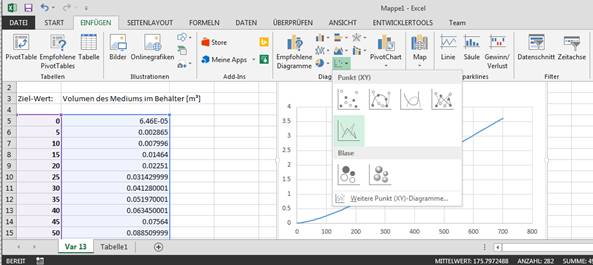
Die Zeilen mit den Werten markieren und dann
Wählen Sie als Diagrammtyp "Punkt (X,Y)" und als Darstellung nur Linien
|
|
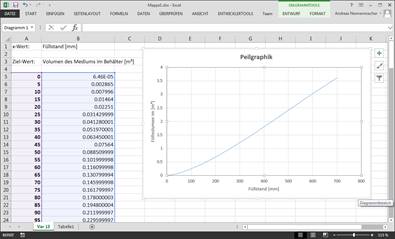
Diese Graphik passen Sie dann noch entsprechend an: |
|
Falls Sie ein anderes Tabellenkalkulationsprogramm benutzen als MS-Excel (z.B. OpenOffice, LibreOffice), können Sie die Daten aus der Parameterstudie dort ebenso verarbeiten:
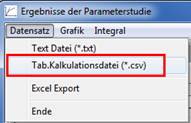
Exportieren Sie die Ergebnisse der Parameterstudie nicht
nach Excel, sondern speichern Sie diese als
CSV-Datei ab.
|
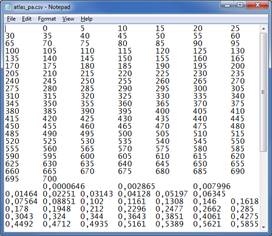
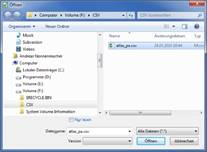
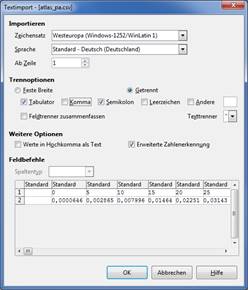
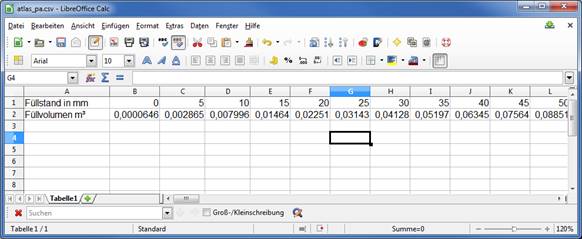
Sie erhalten eine Text-Datei, die Sie z.B. in LibreOffice oder OpenOffice importieren und dort weiterverarbeiten können.
|
|
|
|
|