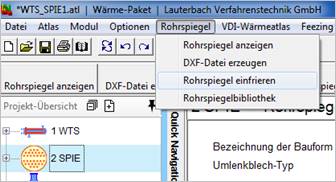
Grafische Bearbeitung des Rohrspiegels
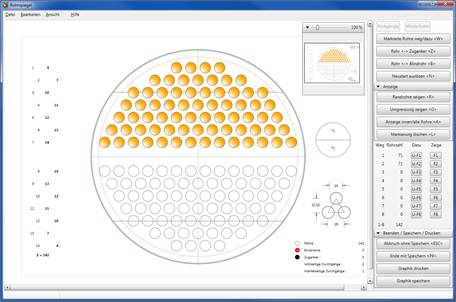
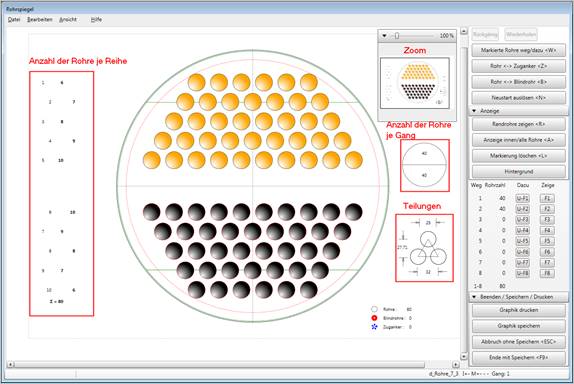
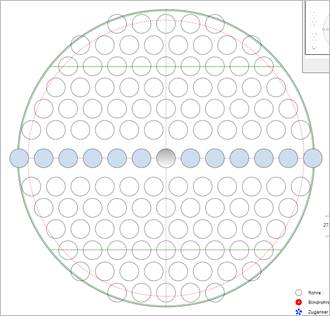
Nach Eingabe der geometrischen Rohrspiegeldaten kann über „Rohrspiegel“ / „anzeigen“ der Rohrspiegel grafisch dargestellt und bearbeitet werden. Nach Aufruf des Rohrspiegels erscheint diese Oberfläche.
1. Entfernen von einzelnen Rohren oder ganzen Rohrreihen
Markieren Sie die Rohre oder Rohrreihen, die gelöscht
werden sollen und klicken anschließend auf das Feld „Markierte Rohre weg/dazu
< W >“ oder drücken die Taste „W“ bzw. die Taste „Entf“

2. Setzen von Zugankern (Halterohren) und Blindrohren
Positionieren Sie den Cursor über dem Rohr, das als Zuganker gekennzeichnet werden soll und drücken dann die Taste „Z“. Das ausgewählte Rohr wird blau gestrichelt markiert. Zum Löschen der Markierung wird der Cursor über diesem Rohr gesetzt und Taste „Z“ gedrückt. Blindrohre werden mit "B" gesetzt. Zuganker werden "schwarz" dargestellt und Blindrohre "rot"
In den Programmen WTS, KOND, VERD werden die als Zuganker oder Blindrohre markierten Rohre bei der Berechnung des Wärmeübergangs und des Druckverlustes in den Rohren als nicht durchströmte Rohre angenommen (Korrektur der Strömungsgeschwindigkeit). Auf der Mantelseite werden sie jedoch weiterhin berücksichtigt.
|
|
|

3. Neustart auslösen
Durch Klick auf das Feld „Neustart auslösen < N >“ oder Drücken der Taste „N“ werden alle Änderun-gen rückgängig gemacht, der ursprüngliche Rohrspiegel wieder hergestellt.

4. Anzeigen der Randrohre
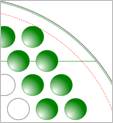
Mit Klick auf das Feld „Randrohre zeigen < R >“ oder durch Drücken der Taste „R“ werden die Randrohre angezeigt. Randrohre werden "grün" dargestellt.
|
|
|

5. Markieren von einzelnen Rohren oder ganzen Rohrreihen
|
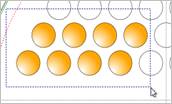
Einzelne Rohre oder ganze Rohrreihen können markiert werden, indem mit gedrückter linker Maustaste ein Rahmen um die entsprechenden Rohre oder Rohrreihen gezogen wird. Die markierten Rohre erscheinen orange ausgefüllt in der Rohrspiegelgrafik.
|
|
6. Markierung von Rohren löschen
Die Markierung von Rohren kann durch Klick auf das Feld „Markierung löschen < L >“ oder durch Drücken der Taste „L“ gelöscht werden.

7. Verschieben von einzelnen Rohren oder ganzen Rohrreihen
Einzelne Rohre oder ganze Rohrreihen können mit der Schrittweite „mm“ oder der Schrittweite „µm“ verschoben werden.
Markieren Sie die Rohre oder Rohrreihen.
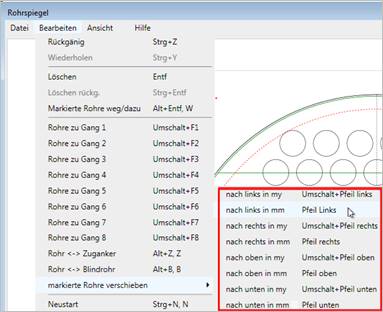
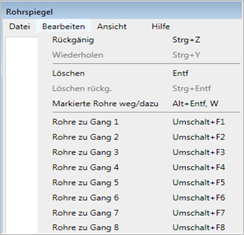
Um Rohre mit der Schrittweite „mm“ oder "µm" zu verschieben, klicken Sie auf den entsprechenden Menüpunkt im "Bearbeiten" Menü oder verwenden Sie die entsprechende Tatstaturkombination:
Rohre, die durch die Verschiebung den Hüllkreis schneiden oder sich außerhalb des Hüllkreises befinden, werden nicht mehr angezeigt.
8. Anzeige innen / alle Rohre
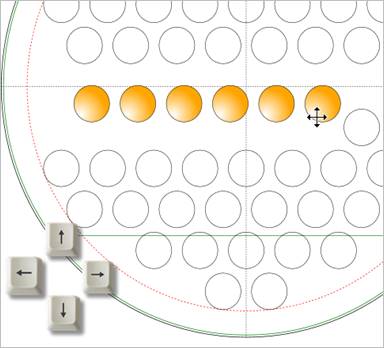
Beim Aufruf des Rohrspiegels werden standardmäßig nur die Rohre angezeigt, die sich innerhalb des Hüllkreises befinden. Durch Klick auf das Feld „Anzeige innen / alle Rohre < A >“ oder durch Drücken der Taste „A“ werden alle Rohre angezeigt. Dies kann beim Ändern des Rohrspiegels behilflich sein. Durch erneutes Anklicken des Feldes „Anzeige innen / alle Rohre < A >“ oder durch Drücken der Taste „A“ werden die Rohre außerhalb des Hüllkreises wieder ausgeblendet.

9. Wieder hinzufügen von bereits gelöschten Rohren
Drücken Sie „Anzeige innen / alle Rohre < A >“. Es werden alle Rohre angezeigt, auch die bereits entfernten Rohre. Markieren Sie die Rohre, die Sie wieder hinzufügen wollen, und drücken Sie „Markierte Rohre weg/dazu < W >“
10. Definieren der rohrseitigen Durchgänge
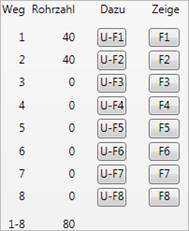
Markieren Sie die Rohre oder Rohrreihen, die den ersten Gang bilden sollen und klicken auf das Feld „U-F1“ oder drücken die Tastenkombination „Umschalt + F1“.
Markieren Sie dann die Rohre oder Rohrreihen für den zweiten Gang und klicken auf das Feld „U-F2“ oder drücken die Tastenkombination „Umschalt + F2“.
Wiederholen Sie diesen Ablauf für die restlichen Gänge, max. 8 rohrseitige Durchgänge. Durch Anklicken der Felder „F1 bis F8“ oder durch Drücken der Tasten F1 bis F8 können die Rohre der einzelnen Gänge angezeigt werden.
11. Vergrößern des Bildausschnittes (Zoom)
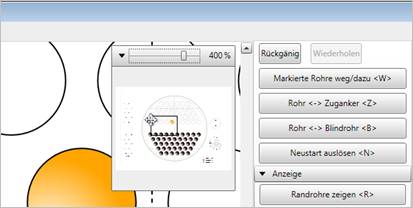
In der Bearbeitungsmaske gibt es einen Bereich für ein dynamisches Zoomen. Mit dem Schieberegler stellen Sie den Vergrößerungsfaktor ein. Durch Bewegen des Rahmens bewegen Sie den Teilausschnitt, der vergrößert angezeigt wird.
12. Anzeige der Rohrkoordinaten
|
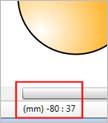
Wenn Sie den Cursor über ein Rohr bewegen, werden die Koordinaten des Rohres in der unteren Fensterleiste in mm (x, y)“ angezeigt
Die Nullpunkts-Koordinaten des Rohrspiegels befinden sich im Hüllkreis-Mittelpunkt. |
|
13. Mittlere Bezugsebene bei der Verwendung von Kreisringen und Kreisscheiben
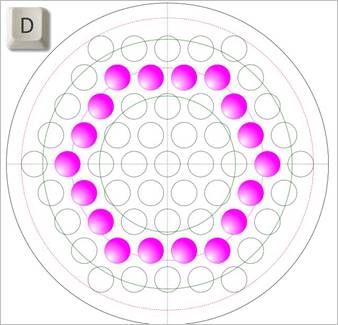
Für die Berechnung der mittleren radialen Strömungsgeschwindigkeit zwischen dem Durchgang im Kreisring und der Umlenkung um die Kreisscheibe wird eine mittlere Bezugsebene definiert, die mit der Taste „D“ angezeigt wird.
14. Verlassen der Rohrspiegelgrafik
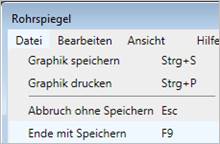
Durch Klick auf das Feld „Beenden durch < F9 >“ oder durch Drücken der Taste „F9“ verlassen Sie den grafischen Teil und kehren zur SPIE- Maske zurück.
Änderungen im Rohrspiegel (Rohre entfernt oder verschoben, rohrseitige Durchgänge definiert oder Zuganker gesetzt) werden automatisch in die SPIE-Maske übernommen und der Rohrspiegel wird eingefroren, d.h. eine nachträgliche Änderung des Rohrspiegels durch die Programme WTS, KOND und VERD wird unterbunden.
Rohrspiegel einfrieren
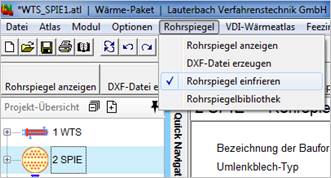
Auch eine Änderung der Rohrspiegeldaten durch den Anwender in den Eingabemasken von SPIE, WTS, KOND oder VERD ist nicht möglich. Die Eingabefelder in diesen Masken wurden gesperrt.
Um den Rohrspiegel wieder bearbeiten zu können, wählen Sie in diesen Masken das Menü „Rohrspiegel einfrieren.