Anlegen eines Rohrleitungssystems
|
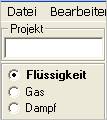
Im linken oberen Teil der Grundmaske erfolgt die Auswahl des Mediums. Standardeinstellung ist Flüssigkeit (inkompressibles Medium). |
|
|
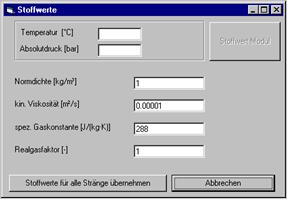
Durch Anklicken von Gas wird die folgende Eingabemaske zur Angabe der physikalischen Daten angezeigt. Überschreiben Sie die entsprechenden Felder mit den aktuellen Eingabewerten und klicken Sie OK.
|
|
|
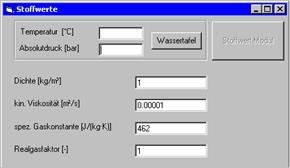
Bei der Auswahl von Dampf wird eine erweiterte Eingabemaske mit einem Wassertafel-Button eingeblendet:
|
|
|
Durch die Eingabe von Temperatur und Druck und Anklicken des Buttons Wassertafel werden die entsprechenden Werte für Wasserdampf in die unteren Felder eingetragen (siehe folgende Abbildung).
|
|
|
Liegt bei den eingegebenen Werten für Druck und Temperatur kein Wasserdampf vor, erfolgt ein entsprechender Hinweis ('Strömung ist flüssig'). Beispiel: Druck über 1 bar, Temperatur unter 100 °C. |
|
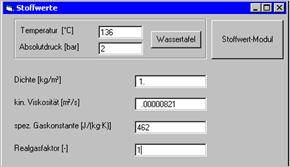
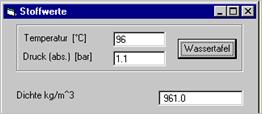
Ausschnitt – Beispiel
für flüssige Strömung bei Wasserdampf. Das Programm Rohrnetz
trägt automatisch
die korrekten Werte für die flüssige Phase ein.
Eine Rohrleitung wird als Verbindung zweier Knoten angelegt. Hierzu wird mit gedrückter linker Maustaste vom Mittelpunkt eines Knotens in den Bereich eines anderen Knotens gezogen. Beim Loslassen der linken Maustaste erscheint die folgende Maske zur Beschreibung der Rohrleitung:
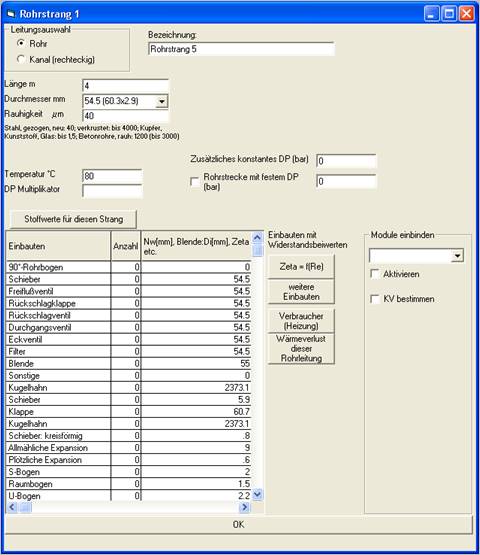
Für jede Rohrstrecke muss eine Rohrlänge, ein Durchmesser und die Rohrrauhigkeit eingegeben werden. Um möglichst wenige Eingaben vorzunehmen, werden Länge, Nennweite und Rauhigkeit von der direkt davor liegenden Rohrstrecke übernommen und als Eingabegröße vorgeschlagen. Diese Vorschläge können im Bedarfsfall überschrieben werden.
Befinden sich in der Rohrstrecke Einbauten in Form von Bögen, Armaturen, Blenden, so können im entsprechenden Eingabefeld die Anzahl der Einbauten eingetragen werden.
§ Für Bögen werden die Widerstandsbeiwerte für 3D-Bögen vom Programm selbsttätig ermittelt.
§ Für Armaturen sind die Widerstandsbeiwerte entsprechend dem VDI-Wärmeatlas / Kapitel LAC hinterlegt. Besitzt die Armatur einen reduzierten Durchmesser, so kann dies im hinteren Eingabefeld eingetragen werden.
§ Für Blenden muss der Blendendurchmesser, für andere Einbauten der Widerstandsbeiwert in diesem Feld eingetragen werden.
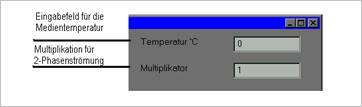
Einträge können jederzeit korrigiert werden. Dazu wird die Maske für die Rohrstrecken durch einen Doppelklick auf die entsprechende Rohrstrecke wieder aktiviert und die gewünschten Werte modifiziert. Bei Gasströmung kann zusätzlich eine Eingabe zur Temperatur gemacht werden.
Handelt es sich um eine 2-Phasenströmung, so kann dies über den Zwei-Phasenmultiplikator nach Lockhart-Martinelli erfolgen:
Ein Rohrleitungsnetz hat im Standardfall mindestens einen Zulauf in Form einer Einspeisung oder Pumpe und mindestens einen Ablauf. Zwischen diesen Knoten muss sich mindestens eine Rohrleitung befinden.
Tipp:
Soll eine Pumpe verwendet werden, deren Q-H-Linie noch nicht definiert ist, so ist empfehlenswert, den Pumpenknoten vorerst durch eine Einspeisung zu ersetzen. Damit werden im ersten Berechnungsschritt zunächst das Druckprofil und die Durchflussmengen ermittelt. Eine passende Pumpe mit entsprechender Q-H Linie lässt sich anschließend aus den Pumpenkatalogen der entsprechenden Hersteller leicht auswählen und in das System übernehmen.
|
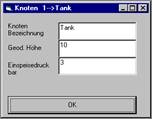
Legen Sie einen Hochbehälter an und geben Sie den Leitungsdruck ein. Der Einspeisedruck ist als
|
|
|
|
Die Grundmaske erhält folgendes Aussehen:
|
|
|
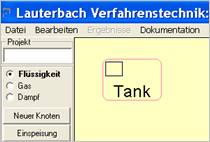
Zeichnen Sie die Leitungen. Dazu können Sie den Schalter „Neuer Knoten“ verwenden und diesen neuen Knoten einbinden oder ganz einfach vom letzten Knoten eine neue Rohrleitung zum neuen Ziel ziehen.
Tipp:
Eine Rohrleitung kann von bestehenden Knoten aus gezogen werden, indem man den Knotenmittelpunkt selektiert und von dort aus mit gedrückter linker Maustaste die neue Rohrleitung zieht.
Tragen Sie die Knotendaten und die Rohrleitungsdaten in die entsprechenden Masken ein.
Ergänzen Sie die weiteren Knoten und Rohrleitungen und legen Sie einen Ablaufknoten an.
Bedenken Sie, dass eine Einspeisung (Hochbehälter) und ein freier Ablauf zu wenige Daten zur Berechnung des Systems liefern. Legen Sie zusätzliche Parameter fest durch
· Einbinden einer Pumpe oder
· Verwenden eines definierten Ablaufes
Starten Sie die Berechnung, indem Sie auf den Button  klicken
oder im Menü Bearbeiten den Unterpunkt Berechnen
wählen. Das Programm trägt die Ergebnisse in
Ihre Grafik ein.
klicken
oder im Menü Bearbeiten den Unterpunkt Berechnen
wählen. Das Programm trägt die Ergebnisse in
Ihre Grafik ein.
|
|
Dokumentieren Sie Ihre gewünschten Ergebnisse oder modifizieren Sie Ihr Rohrleitungssystem.
|
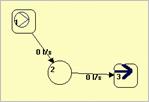
Benutzen Sie die Optionen in den Menüpunkten Ergebnisse und Dokumentation, um die gewünschten Größen auszugeben.
Der Zeichensatz für die Bildschirmdarstellung kann unter dem Menü Optionen – Zeichenfont eingestellt werden.
Im Menü Bearbeiten – Zoom ist der Bildschirmausschnitt entsprechend anzupassen.
Wählen Sie aus, ob nur der dargestellte Bildschirmbereich oder das gesamte Rohrnetz gedruckt werden soll. Ändern Sie vor dem Ausdruck den Druckerfont, um die Lesbarkeit zu verbessern. Ändern Sie unter Bearbeiten – Zoom die Größe der Darstellung, um einen gewünschten Bereich mit Drucken – Ansicht besser auswählen zu können.
Im Menü Optionen – Druckerfont kann der Zeichensatz für die Druckausgabe geändert werden, um Überschneidungen der Ausgabetexte und –daten zu verhindern. Drucken Sie, falls erforderlich, mehrere Teilansichten, um die Lesbarkeit des Ausdruckes zu verbessern.