Dokumentation der Menüs
|
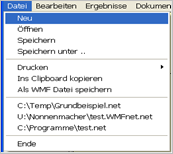
Hier stehen die Funktionen zum Öffnen, Speichern und Beenden des Programms zur Verfügung. Das aktuelle Rohrnetz können Sie nach Bedarf speichern oder als Datei laden. Einige Menüpunkte können schattiert dargestellt sein und sind dann nicht anwählbar. So können Sie z.B. nach dem Start des Programms nicht speichern bis Daten eingegeben sind.
Zur Dokumentation kann die Grafik in die Zwischenablage kopiert, im WMF-Format in einer Datei gespeichert oder als Gesamt- oder Teilbild gedruckt werden. |
|
|
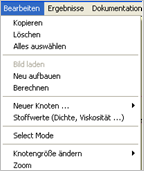
Der Menüpunkt Bearbeiten enthält Optionen zum Modifizieren von Teilen oder des ganzen Rohrnetzes. Beim Start des Programms befindet sich dieses im „Drawing Mode“. Im Drawing Mode können neue Knoten angelegt und Rohrverbindungen hergestellt werden. Sollen Teile des Rohrnetzes verschoben, gelöscht oder kopiert werden, so muss über den Menüpunkt „Select Mode“ in den Select Modus gewechselt werden. Teile des Netzes werden durch Ziehen bei gedrückter rechter Maustaste selektiert. Diese selektierten Bereiche können dann über die anderen Menüpunkte entsprechend manipuliert werden. |
|
Der aktuelle Modus wird in der Grundmaske am unteren Rand der Zeichenebene angezeigt.
Der Menüpunkt „Bild laden“ ermöglicht das Zuladen einer Bitmap-Datei auf einem markierten Knoten (Pumpe, Ablauf...).
Der Menüpunkt Berechnen hat dieselbe Funktion wie das Anklicken des Berechnungs-Button in der Symbolleiste am linken Bildschirmrand.
Die Menü- bzw. Untermenüpunkte entsprechen den in der Symbolleiste am linken Bildschirmrand wählbaren Funktionen
· Neuer Knoten
· Einspeisung
· Zulauf
· Pumpe
· Ablauf
· Freier Ablauf
· Düsen
· Stoffwerte
Über den Menüpunkt ‚Knotengröße ändern‘ können Sie zwischen vier Standardgrößen wählen, wodurch sich die Übersichtlichkeit der Darstellung verbessert.
Der Bildschirmausschnitt kann vergrößert oder verkleinert werden.
Mit dem Menüpunkt Farben kann die Darstellung des Leitungsnetzes individuell gestaltet werden.

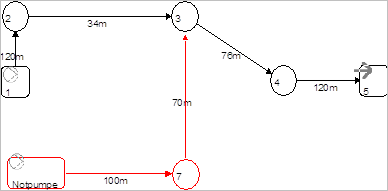
Die Zeichenfarbe (Draw color) wird zum Hervorheben relevanter Rohrstrecken und Knoten verwendet.
Beispiel:
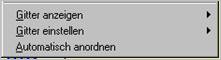
Mit dem Menüpunkt „Gitter anzeigen“, „Gitter einstellen“ und „Automatisch anordnen“ im Menü „Bearbeiten“ ist eine Erstellung von senkrechten bzw. waagerechten Verbindungen von Knoten möglich.
|
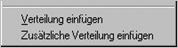
Für viele praktische Anwendungen ist die Verteilung oder das Sammeln von Strömungen in Leitungen oder das Ausblasen aus vielen Öffnungen von Bedeutung. Mit dem Menüpunkt „Verteilung einfügen“ / „Bearbeiten“ können abhängig vom Prozess die unterschiedlichen Verteilersysteme eingefügt werden. |
|
|
|
|
unterschiedliche Verteilersysteme
|
|
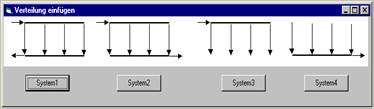
· Geschlossene Systeme:
Symmetrisch (System1)
Der Ein- bzw. Austritt des Mediums liegt auf der gleichen Seite der Sammler.
Asymmetrisch (System2)
Der Ein- bzw. Austritt des Mediums liegen gegenüber des Ein- bzw. Austrittssammlers.
· Offene Systeme (System3 / System4)
Das Medium wird über ein Rohrsystem entweder verteilt oder gesammelt.
Über den Menüpunkt „Zusätzliche
Verteilung einfügen“ können Sie ein Maschennetz ohne
Zu- und Abläufe erzeugen. Mit dieser allgemeinen Methode lassen sich
parallele Verteilungen oder Unterverteilungen an ein bestehendes System
anschließen.
Beachten Sie, dass die Verbindung mit dem bestehenden System nicht automatisch erfolgen kann.
|
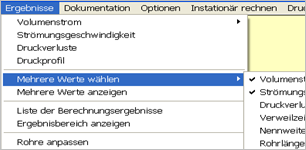
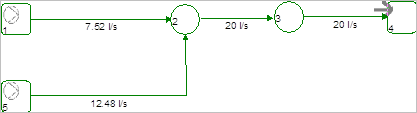
Mit dem Menüpunkt "Ergebnisse" können die errechneten Werte auf der Grafik dargestellt werden.
Es wird an den einzelnen Rohrleitungen die gewünschte Größe (Volumenstrom, Strömungs-geschwindigkeit, Druckverluste, Druckprofil) einge-tragen. Mehrere Größen können gleichzeitig dargestellt werden. Wählen Sie hierzu die gewünschten Größen durch Anklicken im oben gezeigten Untermenü. |
|
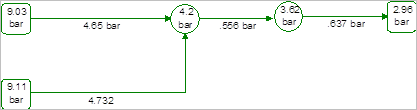
Siehe Kapitel "Liste der Berechnungsergebnisse"
|
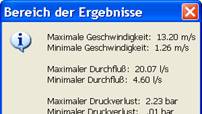
Mit dem Menüpunkt Ergebnisbereich anzeigen können die maximalen sowie die minimalen Werte der Geschwindigkeit, des Durchflusses und des Druckverlustes angezeigt werden.
|
|
|
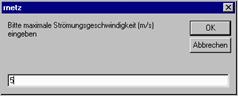
Mit dem Menüpunkt „Rohre anpassen“ können die Nennweiten des Rohrsystems vom Programm selbst an eine vorgegebene minimale und maximale Geschwindigkeit angepasst werden
|
.
|
|
Wurden nach einem Rechenlauf die Sollgeschwindigkeiten noch nicht erreicht, fragt das Programm nach, ob mit der Anpassung fortgesetzt werden soll. Bei der Anpassung der Rohre werden nur die genormten Nenndurchmesser berücksichtigt |
|
|
|
Bezeichnungen:
Nennweiten und Rohrlängen: Gewählte Daten in der Grundmaske Einbauten: Rohrleitungsbausteine in der Benutzeroberfläche
Molekulargewichte: Mit PROPER berechnete mittlere Molmasse in der Grundmaske.
Geodätische Höhe der Knoten: Anzeige der bei der Eingabe der Knotendaten angegebenen geodätischen Höhe
|
|
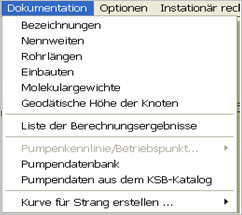
Pumpendaten: Aktuelle Zuordnung der Pumpen zu den jeweiligen Rohrleitungsknoten sowie die momentanen Be-triebspunkte der Pumpen werden angezeigt und gedruckt
Pumpendatenbank: Daten können in die Felder eingegeben werden, sobald Sie der Datenbank einen neuen Datensatz hinzugefügt haben. Im unteren Bereich befindet sich eine Navigationsleiste, mit der Sie den Inhalt durchblättern können. |
|
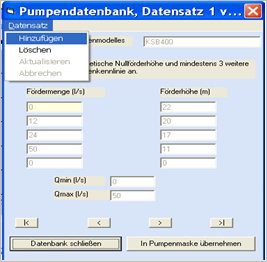
- Hinzufügen von Datensätzen
Öffnen Sie das Menü ‚Datensatz‘ und wählen Sie ‚Hinzufügen‘ aus. Die Inhalte der Felder werden gelöscht. Sie können den neuen Datensatz eingeben.
Diesen Datensatz speichern Sie, indem Sie über „Datensatz“ den Eintrag „Aktualisieren“ auswählen.
- Datensätze löschen
Der in der Datenbank angezeigte Datensatz kann jederzeit gelöscht werden, indem Sie aus dem Menü Datensatz den Eintrag „Löschen“ auswählen und die folgende Sicherheitsabfrage mit „ja“ beantworten.
- Pumpendatendaten aus KSB-Katalog
Um Pumpendaten aus dem KSB-Katalog aufzurufen, wählen Sie im Menü
„Dokumentation“ / „Pumpendaten aus dem KSB-Katalog“
Hier wird der Internet-Explorer gestartet, die KSB-Homepage aufgerufen.
Internet Explorer von Microsoft muss auf Ihrem System installiert sein und eine Internetverbindung muss bestehen.
Mit Liste der Berechnungsergebnisse wird die Rohrleitungsliste mit den eingegebenen und errechneten Daten erstellt; unter Drucken kann diese Liste zur Dokumentation ausgedruckt werden.
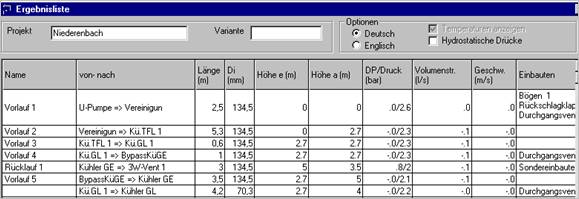
Rohrleitungsliste (Ausschnitt)
|
|
|
Um Temperaturen der Rohrleitungen oder Hydrostatische Drücke derKnoten anzuzeigen bzw. auszudrucken, wählen Sie die entsprechende Option im oberen Bereich der Maske. Hier kann auch die Sprache zur Dokumentation deutsch / englisch gewählt werden |
|
|
|
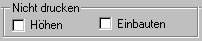
Um die Höhenangaben oder die Einbauten nicht
auszudrucken, wählen Sie die entsprechende |

|
Über die Buttons im unteren Bildschirmbereich können Sie direkt den Standarddrucker ansprechen, den Drucker-font ändern oder die Liste als Datei speichern. Mit OK wechseln Sie zurück zur Hauptmaske. |
|
|

Mit "nach Excel exportieren" können Sie die Liste (Tabelle) direkt als Excel-Datei speichern und dort beliebig weiter formatieren.
Mit "Textdatei speichern" kann die Liste der Berechnungsergebnisse als Textdatei gespeichert werden.
|
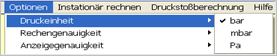
Zur Eingabe und zur Dokumentation der Ergebnisse kann als Druckeinheit bar oder Pa gewählt werden |
|
|
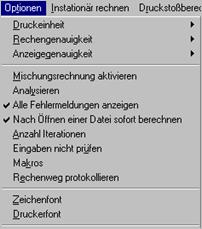
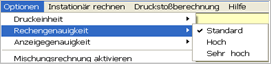
Häufig genügt die Rechengenauigkeit Standard. Bei größeren Systemen verlängert sich die Rechenzeit erheblich. Der Berechnungsvorgang kann im linken unteren Teil der Grundmaske kontrolliert und gege-benenfalls abgebrochen werden. |
|
|
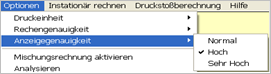
Die Werte können in drei verschiedenen Genauig-keiten angezeigt werden z.B. kleine Werte auch mit einer entsprechenden Zahl von Nachkommastellen |
|
|
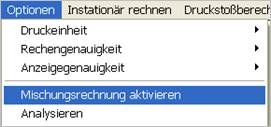
Über eine Schnittstelle zum Stoffwerteprogramm PROPER werden die zur Druckverlustberechnung notwendigen Stoffwerte eines flüssigen oder gasförmigen Stoffes oder Stoffgemisches im Programm ROHRNETZ bereitgestellt. Mit „Mischungsrechnung aktivieren“ und dem Button „Berechnen“ ist die Berechnung der Stoffwerte an jedem Mischungsknoten des Systems möglich. |
|
|
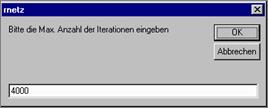
Dieser Menüpunkt ermöglicht die Erhöhung der Vorgabe für die durchzuführende Anzahl an Iterationsschritten. Dadurch kann auch bei komplizierten Systemen das Erreichen der Konvergenz verbessert werden |
|
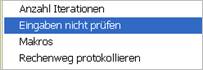
Hier wird die aktuelle Ausnutzung der Ressourcen sowie Fehler in der internen Struktur angezeigt.
Diese Option ist standardmäßig aktiviert, kann aber deaktiviert werden.
Diese Option ist standardmäßig aktiviert, sollte jedoch bei großen Dateien deaktiviert werden.
Diese Option ist beim Starten des Programmes nicht angewählt. Ist diese Option aktiviert, werden Fehler beim Anlegen neuer Knoten und Rohrleitungen nicht mehr abgeprüft, z.B. fehlende Durchflusswerte, fehlende Einspeisemengen, fehlender Rohrleitungsdurchmesser.
|
Sie sollten diese Option nur als erfahrener Benutzer anwählen, um fehlerhafte Eingaben schneller abbrechen zu können. Ist die Option nicht angewählt, müssen Sie nach dem Anlegen eines Knotens oder einer Rohrleitung zunächst alle Eingaben vervollständigen
|
|
.
|
|
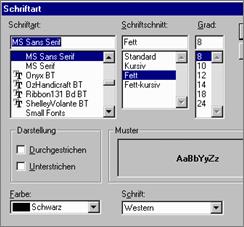
Um eine kleinere Schriftart zu erhalten, überschreiben Sie die Fontgröße unter Grad mit einem kleineren Wert z.B. 4.
|
Bei Rechenweg wird die Datei ReWe.dat im aktuellen Verzeichnis geöffnet. In diese Datei werden Informationen zum internen Ablauf der Berechnung und zu Fehlern protokolliert. Die Datei wird gespeichert, wenn der Menüpunkt erneut angewählt wird oder beim ordnungsgemäßen Beenden des Programmes. Die Datei wird (beim erneuten Anlegen) ohne Rückfrage überschrieben.
Um für alle vorhandenen Rohrleitungen den Rauhigkeitswert gleichzeitig zu ändern, können Sie hier die entsprechende Einstellung vornehmen.
|
|
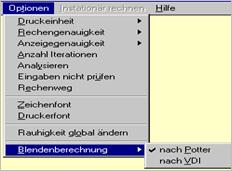
Mit dem Menüpunkt Blendenberechnung im Menü Optionen können Sie den Druckverlust von Blenden nach "Potter" oder nach "VDI" berechnen lassen.
Wenn zum Beispiel der Druckverlust einer Blende nach "Potter" berechnet ist und Sie möchten diesen Druckverlust nach "VDI" berechnen, dann gehen Sie wie folgt vor: |
|
|
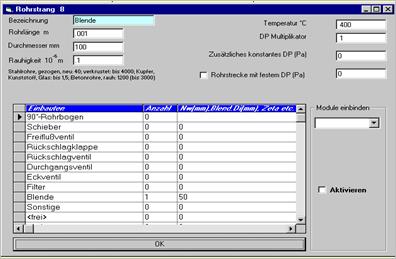
Beim Anklicken der Leitung erscheint folgende Maske
- Klicken auf OK
- Starten Sie die Berech-nung, indem Sie auf den Button klicken. Ist die Berechnung beendet, trägt das Programm die Ergebnisse in Ihre Grafik ein.
|
|
|

|
|
Dieser Menüpunkt ist schattiert dargestellt und in folgenden Fällen nicht anwählbar:
- Sie haben das Programm ROHRNETZ ohne das Zusatzmodul KV erworben - Sie haben das Medium Gas oder Dampf gewählt. die Berechnung ist derzeit nur für inkompressible Medien möglich. - Sie haben keine Berechtigung zum Nutzen von Tel. 0721-978220.
|
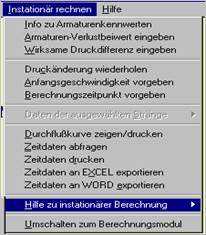
Hier werden einige typische Druckverlustbeiwerte für Armaturen angegeben, um Ihnen die Eingabe zu erleichtern.
Für die Durchführung instationärer Berechnungen ist die Angabe eines Druckverlustbeiwertes für die geöffnete Armatur erforderlich.
Hinweis:
Eine instationäre Berechnung ist nur möglich,
indem eine Armatur geöffnet oder geschlossen wird
z.B. ein Regelventil. Der Wert muss größer als Null sein.
Geben Sie unter diesem Menüpunkt die gewünschte Druckdifferenz ein.
Mit diesem Menüpunkt wenden Sie die Druckänderung erneut an.
Sie können eine feste Anfangsgeschwindigkeit in den zur instationären Berechnung mit dem Zusatzmodul KV verknüpften Rohrsträngen vorgeben. Falls Sie keinen Wert eingeben, wird vom Ruhezustand aus-gegangen.
Unter diesem Menüpunkt kann ein zu berechnender Zeitpunkt angegeben werden. Falls Sie keinen Wert eingeben, wird das Rohrnetz nach Einstellung des stationären Zustandes berechnet.
Dieser Menüpunkt ist nur aktiv, wenn
- mindestens ein Rohrstrang zur instationären Berechnung mit dem Zusatzmodul KV verknüpft wurde
-
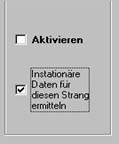
mindestens ein weiterer Rohrstrang durch Markierung in der
Rohrleitungs-Eingabemaske zur
Ermittlung der instationären Daten ausgewählt wurde
|
Der angezeigte Ausschnitt aus der Eingabemaske für Rohrleitungsdaten erscheint nur, wenn mindestens ein Rohrstrang mit dem Zusatzmodul KV verknüpft wurde. Es werden die zeitabhängigen Daten eines Rohrstranges angezeigt, der während der zeitabhängigen Berechnung beobachtet wird. Es handelt sich also nicht um den Rohrstrang, der mit dem Modul KV verknüpft ist; dieser muss an einen Zu- oder Ablauf angeschlossen sein. |
|
|
Im Untermenü können Sie zur Kontrolle die Namen (Bezeichnungen) der ausgewählten Rohrstränge anzeigen lassen sowie den zeitlichen Verlauf in einem Rohrstrang anzeigen. |
|

Unter diesem Menüpunkt finden Sie eine graphische Darstellung des zeitlichen Verlaufs in dem mit dem Modul KV verknüpften Rohrstrang.
Hinweis:
Falls mehrere Stränge mit dem Modul KV verknüpft sind, kann nur ein Strang angezeigt werden.
Mit diesen Menüpunkten werden Daten eines mit dem Modul KV verknüpften Rohrstranges dargestellt. Bei Drucken und Exportieren werden auch die instationären Daten dokumentiert.
Im Untermenü erhalten Sie gezielt weitere Hilfeinformationen zur Durchführung zeitabhängiger Berechnungen.
Mit diesem Menüpunkt schalten Sie zu der Berechnungsmaske des Zusatzmodules KV um. Sie können dann z.B. eine Parameterstudie durchführen. Weitere Hilfe zur Bedienung der Module aus dem Programmpaket ATLAS finden Sie in der ATLAS-Hilfe.
|
Druckstoßberechnung mit dem Zusatzmodul STOS (gegen Aufpreis)
|
|
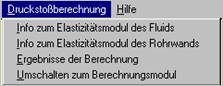
Das Modul STOS ermittelt den maximalen Druckstoß (Joukowsky), Druckstoß an der Armatur, max. und min. Überdruck an der Armatur
Es ist nicht anwählbar, wenn
Zusatzmodul STOS nicht erworben oder das Medium Gas oder Dampf gewählt wurde. Die Berechnung ist derzeit nur für inkompressible Medien möglich.
Unter diesem Punkt erreichen Sie bei Bedarf die Online-Dokumentation.